在使用editplus进行文本编辑时,显示行号可以极大地方便我们对文档的管理和查找。下面就为大家详细介绍editplus显示行号的方法。
首先,打开editplus软件并新建或打开一个文档。
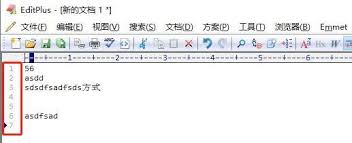
然后,点击菜单栏中的“文档”选项。
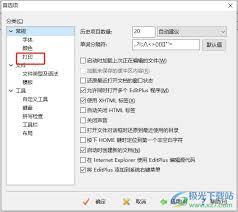
在弹出的下拉菜单中,找到“设置行号”选项。
点击“设置行号”后,你会发现文档的左侧已经出现了行号,每行都有对应的数字标识。这样在查找特定行、引用行内容等操作时就变得更加便捷。
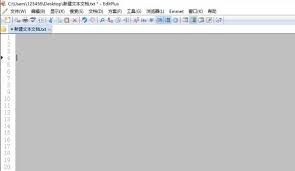
如果之后你想要取消行号显示,同样是点击“文档”菜单,再次点击“设置行号”,之前勾选的状态会被取消,行号也就不再显示了。
除了通过菜单操作来显示行号,还有一种快捷的方式。在文档编辑区域的空白处右键单击,在弹出的菜单中选择“设置行号”,同样可以快速实现行号的显示与隐藏。
显示行号在很多场景下都非常实用。比如在编写代码时,行号能帮助我们快速定位代码中的特定行,方便调试和修改。在撰写长篇文档时,也能让我们更清晰地知道内容的分布,便于查找和引用特定段落。
editplus显示行号的操作并不复杂,无论是新手还是有经验的用户,都能轻松掌握。通过简单的设置,就能为文本编辑带来更多便利,提高工作效率。希望大家在使用editplus时,能够充分利用行号这一功能,让文档编辑更加得心应手。无论是处理代码、撰写文章还是编辑其他类型的文本,行号都能成为你得力的助手,帮助你更高效地完成任务。赶快试试吧,让editplus在你的文本编辑工作中发挥更大的作用。