ultraedit有着同时编辑的功能,可以让我们在一个界面中同时显示多个文件,从而达到共同编辑的效果。那么如何开启同时显示多个文件呢,其实只要在高级设置中就可以完成了,下面一起看看吧。
ultraedit同时显示多个文件设置教程1、首先我们在界面的右上方找到“高级”选项卡。
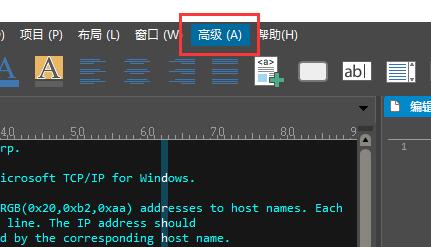
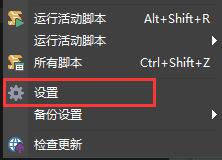
2、点击它之后在下拉菜单中选择“设置”
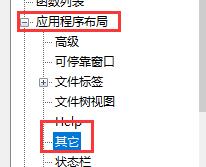
3、在弹出界面左侧的“应用程序布局”中找到“其他”
4、勾选“允许多个实例”,然后可以直接关闭设置。
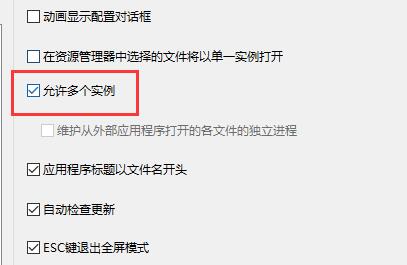
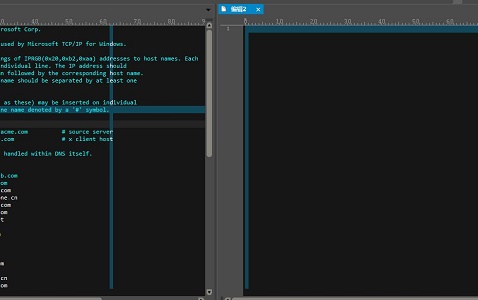
5、这样我们就能同时显示多个文件了。
相关文章:ultraedit常见问题汇总 | ultraedit无法初始化ftp组件
以上就是ultraedit同时显示多个文件设置教程,需要的朋友赶紧去设置吧。想知道更多相关教程还可以收藏乐呵呵网。
以上就是ultraedit同时显示多个文件设置教程的全部内容,望能这篇ultraedit同时显示多个文件设置教程可以帮助您解决问题,能够解决大家的实际问题是乐呵呵网一直努力的方向和目标。