AutoCAD 2010怎么创建临时块?许多小伙伴对于不是很了解,那就来看一看乐呵呵网小编准备的AutoCAD 2010创建临时块步骤吧!感兴趣的小伙伴不要错过咯!
方法步骤
1、打开CAD2010;
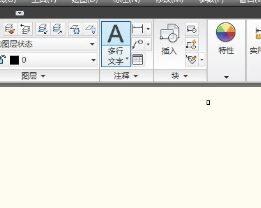
2、我们用这个来做创建临时块示例;

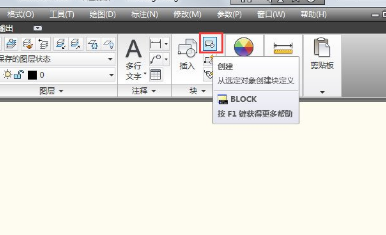
3、在块功能区,点击创建;
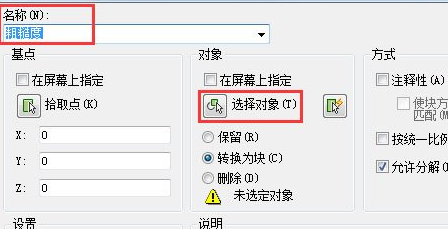
4、弹出来一个设置框,我们先把名称填写上,然后选择对象,点击前面的按钮;
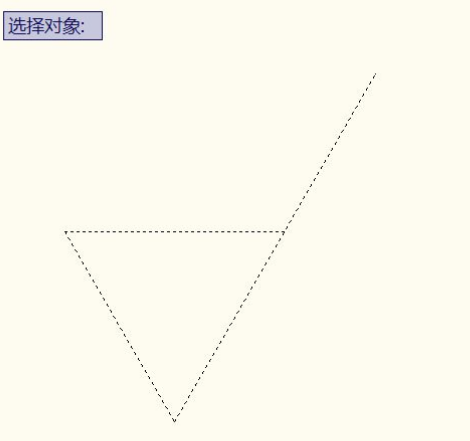
5、全选这个图形,选中之后就是蚂蚁线,然后按空格确认;
6、然后点击拾取点;
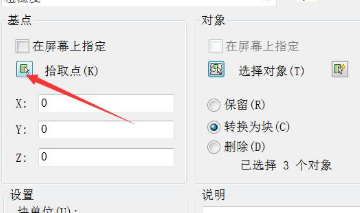
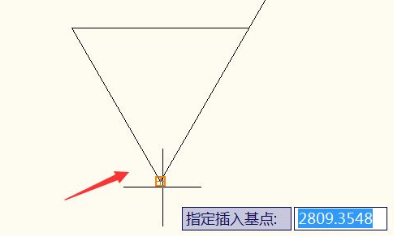
7、在图中指定一个基点,然后回到设置框;
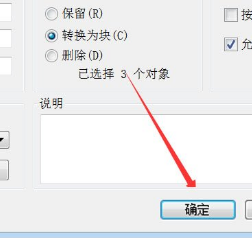
8、全部设置好之后就点击确定就可以了,块就创建好了。
AutoCAD相关攻略推荐:
AutoCAD怎么激活?AutoCAD破解版安装方法介绍
AutoCAD如何测面积 AutoCAD面积计算方法大全
AutoCAD怎么绘制三视图?AutoCAD绘制三视图的方法介绍
喜欢乐呵呵网小编为您带来的AutoCAD 2010创建临时块步骤吗?希望可以帮到您~更多相关内容尽在IE浏览器中文网站专区。