

- WinRAR怎样设置使用多线程
- winrar是一款广泛使用的压缩软件,合理设置使用多线程可以显著提高文件压缩和解压缩的速度。下面将从多个维度介绍如何进行相关设置。
- 日期:2026-06-26浏览量:50
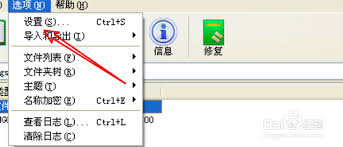
- WinRAR如何取消合并卷内容
- 在使用winrar进行文件压缩时,有时会遇到合并卷的情况。然而,后续若想取消合并卷内容,该如何操作呢?下面就为大家详细介绍。
- 日期:2026-05-12浏览量:55
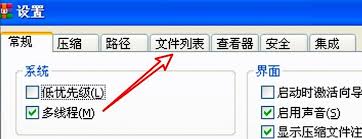
- 如何将WinRAR添加到开始菜单
- 在日常的电脑使用中,将常用软件添加到开始菜单可以方便我们快速启动,winrar作为一款强大的压缩解压工具,若能添加到开始菜单,无疑会提升我们的使用效率。那么,winrar怎么添加到开始菜单呢?
- 日期:2026-05-06浏览量:70
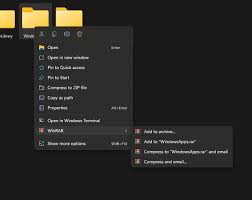
- WinRAR如何关闭声音
- 在日常使用电脑解压文件时,winrar发出的声音有时会让人感到烦躁。尤其是在安静的环境中,“叮叮当当”的解压音效可能会打扰到我们的思绪,影响工作效率或观影体验。那么,winrar怎么关闭声音呢?别着急
- 日期:2026-04-27浏览量:69

- WinRAR如何设置重复使用已有窗口
- 在使用winrar进行文件压缩等操作时,设置重复使用已有的窗口可以带来不少便利。下面就为大家详细介绍具体的设置方法。
- 日期:2026-04-21浏览量:68
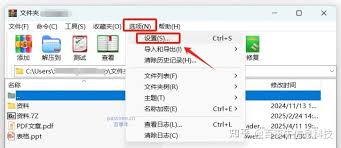
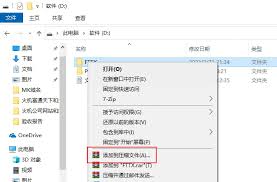
- WinRAR如何创建自解压文件
- 在日常工作和生活中,我们常常需要将文件进行压缩以便于传输和存储。而 winrar 作为一款功能强大的压缩软件,不仅可以高效地压缩文件,还能轻松创建自解压文件。那么,winrar 怎么创建自解压文件呢?
- 日期:2026-02-26浏览量:78
- WinRAR如何设置工具栏按钮顺序
- 在使用winrar软件时,合理设置工具栏上按钮的顺序可以让我们的操作更加便捷高效。下面就为大家详细介绍如何进行这一设置。
- 日期:2026-02-20浏览量:64
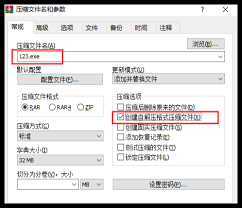
- WinRAR压缩软件怎么设置文件显示秒
- 在日常使用电脑处理文件时,我们常常希望能够更高效地管理和查看文件。对于使用winrar压缩软件的用户来说,设置文件显示秒可以帮助我们更直观地了解文件的相关信息,提升操作体验。那么,该如何进行设置呢?
- 日期:2026-02-17浏览量:73
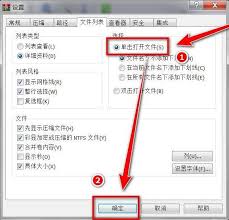
- WinRAR如何显示文件列表访问日期列
- 在使用winrar时,了解如何让文件列表显示访问日期列能帮助我们更全面地管理和了解文件信息。
- 日期:2026-02-10浏览量:68

- winRAR如何设置为低优先级
- 在日常使用电脑的过程中,我们常常需要同时运行多个程序,而合理分配系统资源对于电脑的高效运行至关重要。当我们使用winrar进行文件压缩或解压操作时,有时希望它能以较低的优先级运行,以免过多占用系统资源
- 日期:2026-01-30浏览量:69
热门推荐
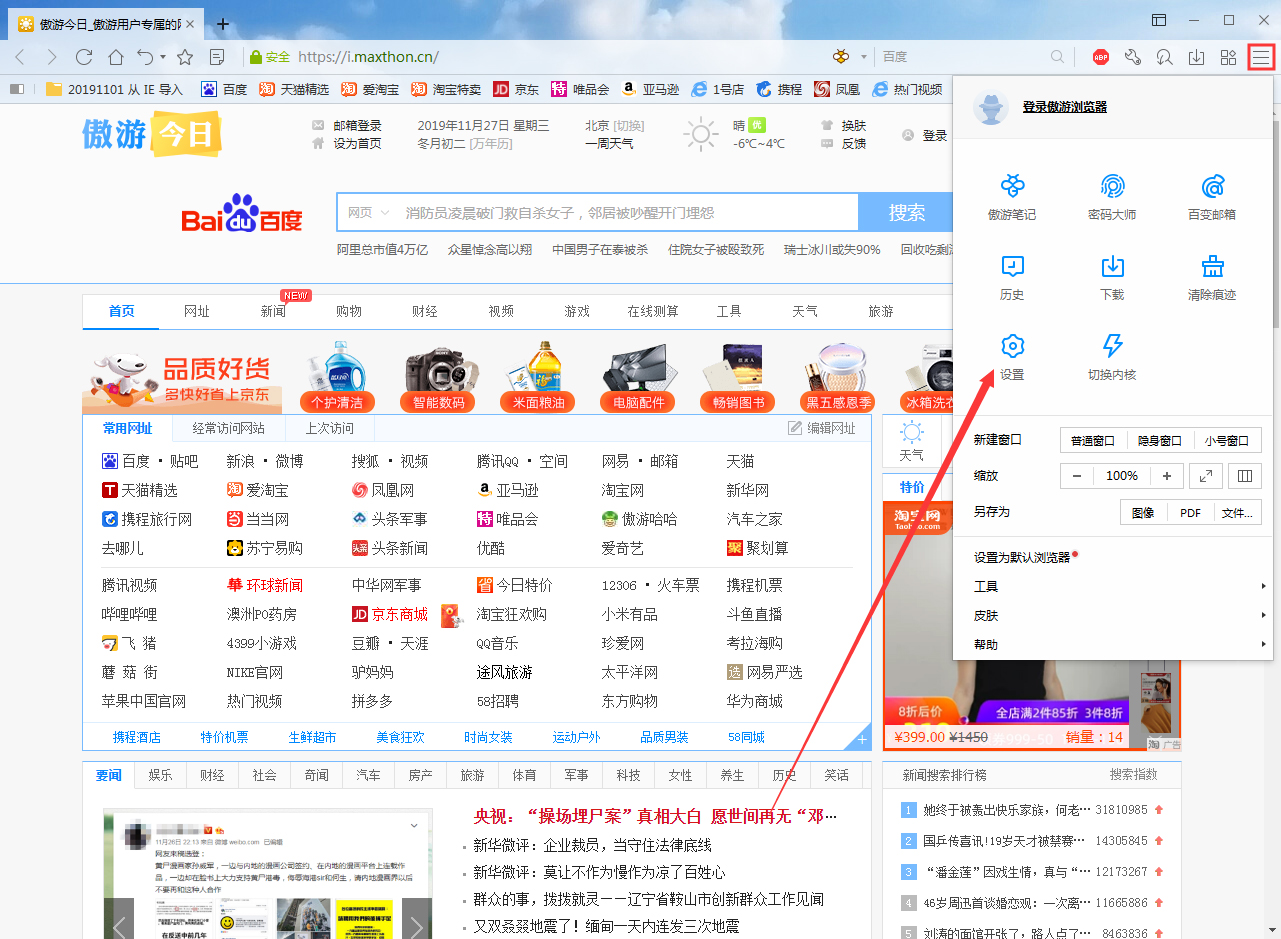
- 傲游浏览器怎么启用自动填表?自动填表功能启用方法简述
- 1.todesk远程设置屏幕分辨率教程
- 2.猎豹浏览器插件怎么安装及管理?安装及管理方法说明
- 3.360浏览器如何设置极速模式?设置极速模式的方法介绍
- 4.苹果m1ultra相当于英特尔
- 5.英特尔10nm工艺制造成本同比降低45% 产量超14nm
- 6.英特尔17代酷睿规格曝光:IPC性能大涨50%
- 7.XP中CPU占用率100%原因及解决方法
- 8.北大x86兼容CPU有望运行Vista系统
- 9.传输文件时提示0xc0000719怎么办?传输文件时提示0xc0000719的解决方法
- 10.MyIE2平滑升级Maxthon完美方案
热门标签