

在日常的电脑使用中,将常用软件添加到开始菜单可以方便我们快速启动,winrar作为一款强大的压缩解压工具,若能添加到开始菜单,无疑会提升我们的使用效率。那么,winrar怎么添加到开始菜单呢?
一、常规添加方式
1. 找到winrar的安装目录。一般情况下,默认安装路径为c:⁄program files⁄winrar 。
2. 在该目录中,找到winrar的可执行文件winrar.exe 。
3. 右键点击winrar.exe文件,选择“发送到”→“桌面快捷方式” ,这样就在桌面上创建了一个winrar的快捷方式。
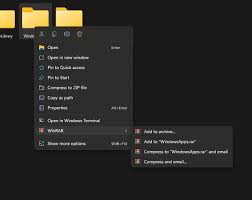
4. 打开开始菜单,找到“所有程序” ,在其中找到“启动”文件夹。
5. 将桌面上的winrar快捷方式拖动到“启动”文件夹中,下次开机时winrar就会自动启动并显示在开始菜单的“所有程序”列表中。

二、通过设置winrar本身来添加
1. 打开winrar软件。
2. 点击菜单栏中的“选项”→“设置” 。
3. 在弹出的设置窗口中,切换到“综合”选项卡。
4. 在“外壳整合”区域,勾选“整合到资源管理器上下文菜单” ,这样在文件或文件夹上右键点击时就会出现winrar的相关操作选项。
5. 同时,勾选“在资源管理器的工具栏中显示winrar按钮” ,方便在资源管理器中快速调用winrar的功能。
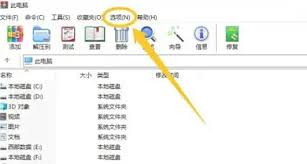
6. 若希望winrar在开始菜单中更突出显示,可以在“开始菜单”选项中进行一些个性化设置,比如调整显示的图标大小、位置等。
三、使用第三方工具添加(部分情况适用)
有些系统优化类或软件管理类的第三方工具,也可以帮助我们将winrar添加到开始菜单。例如,某些软件管家可以对已安装的软件进行管理,其中就可能包含将软件添加到开始菜单特定位置的功能。我们可以在这类工具中找到winrar相关选项,按照提示操作来完成添加。
通过以上多种方式,我们可以轻松地将winrar添加到开始菜单,让它在我们日常使用电脑时更加便捷地为我们服务,无论是压缩文件还是解压文件,都能更快速地找到启动入口,提升工作和学习的效率。
