在日常使用电脑的过程中,我们常常需要同时运行多个程序,而合理分配系统资源对于电脑的高效运行至关重要。当我们使用winrar进行文件压缩或解压操作时,有时希望它能以较低的优先级运行,以免过多占用系统资源,影响其他程序的正常运行。那么,winrar怎么设置使用系统资源优先级为低优先级呢?
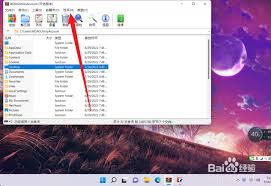
首先,打开winrar软件。在主界面中,找到并点击“选项”菜单。在弹出的下拉菜单中,选择“设置”选项。这一步是进入winrar设置界面的关键入口,通过这里我们可以对软件的各种参数进行调整。

进入设置界面后,在众多选项卡中找到“综合”选项卡。这个选项卡涵盖了winrar的一些全局设置。在“综合”选项卡的界面中,仔细寻找“系统资源优先级”这一设置项。通常它会在比较显眼的位置,方便用户找到。
在这里,我们可以看到有多个优先级可供选择,如“高”“正常”“低”等。我们选择“低”优先级选项。这样设置后,winrar在运行文件压缩或解压任务时,就会以较低的系统资源占用率运行。

选择好“低”优先级后,点击“确定”按钮保存设置。此时,winrar就会按照我们设定的低优先级来使用系统资源。当我们同时运行其他对系统资源要求较高的程序,如大型游戏、视频编辑软件等时,winrar就不会过度抢占资源,从而保证其他程序能够相对流畅地运行。
从系统性能的角度来看,合理设置winrar的系统资源优先级具有重要意义。如果winrar一直以高优先级运行,会导致电脑在运行多个程序时出现卡顿现象,尤其是在电脑配置不是特别高的情况下。而设置为低优先级后,系统资源能够更均衡地分配给各个程序,提高整体的运行效率。
同时,对于一些后台运行的文件压缩或解压任务,设置为低优先级也能减少对前台操作的干扰。比如我们在浏览网页、处理文档时,winrar在后台默默进行文件处理,由于优先级较低,不会影响我们当前的操作体验。
总之,通过简单的几个步骤,我们就能轻松将winrar设置为使用系统资源优先级为低优先级,让电脑在运行多个程序时更加稳定、高效,为我们的工作和娱乐带来更好的体验。