现在已经很少有人写信了,邮票可能也即将成为历史记忆。不过我们可以用ps来制作出邮票边框的图片,用来纪念或者作为照片边框都是不错的选择,下面就让来看看具体的制作方法吧。
方法/步骤分享:
1、点击ctrl+j复制图层。
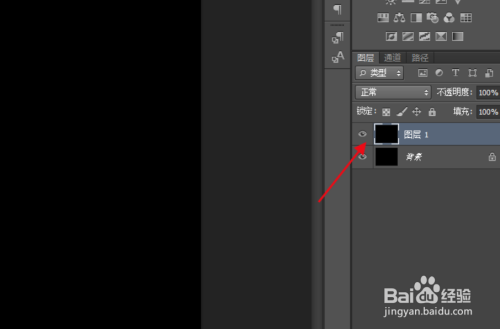
2、矩形工具画出边框。
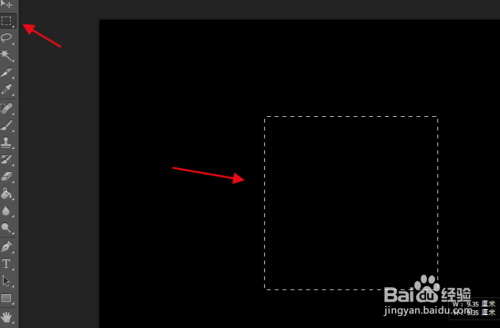
3、将边框填充颜色。
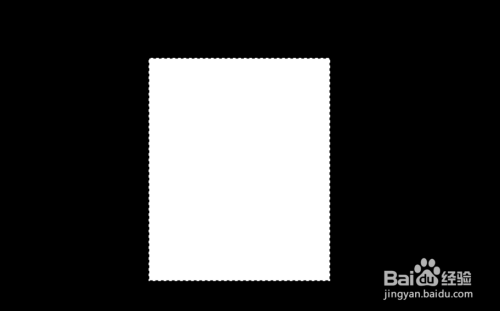
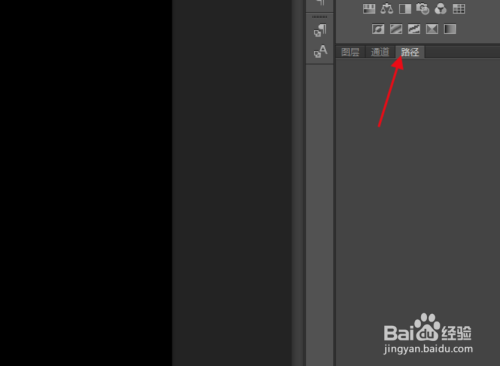
4、图层选项中点击路径,设为工作路径。
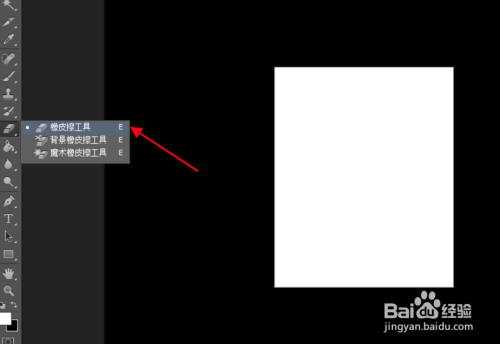
5、再选择橡皮擦工具。
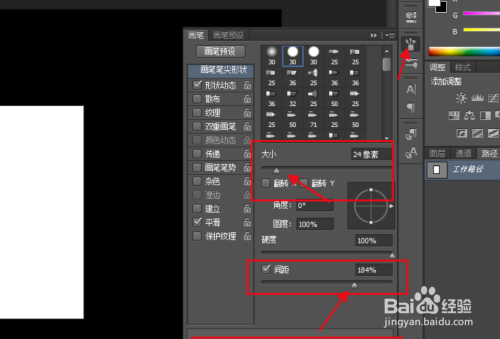
6、进入画笔设置,改变画笔的大小和间距,直到显示出一串圆形。
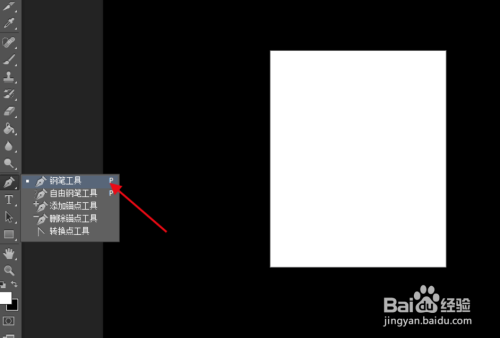
7、选择钢笔工具。
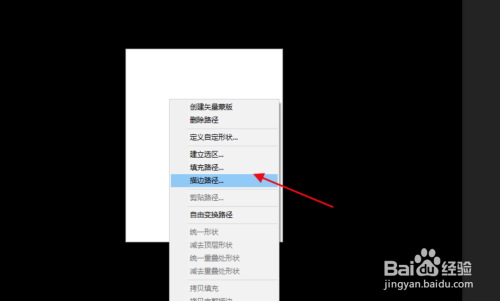
8、右击鼠标选择描边路径。
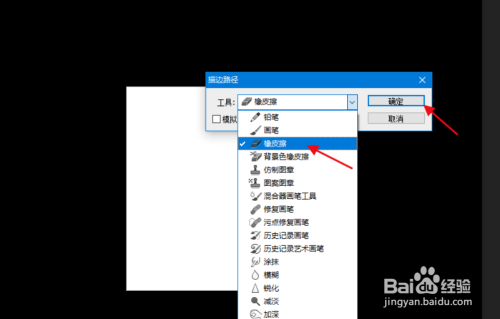
9、工具选择橡皮擦。
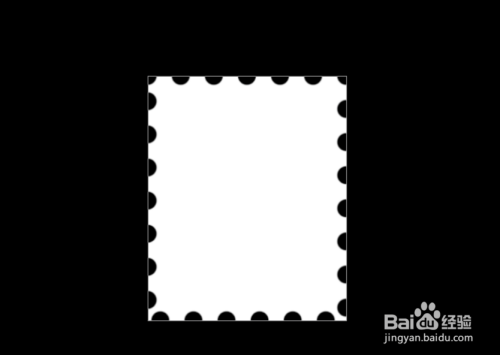
10、这样邮票的轮廓就画好了。
看了这么多,你学会了吗?想要获得最新资讯就来IE浏览器中文网站!简单易懂的软件教程、令人耳目一新的游戏玩法这里统统都有,更多精彩不容错过!