

在日常使用excel的过程中,设置限制条件能够有效提高数据的准确性和规范性。以下为您详细介绍excel限制条件的设置方法。
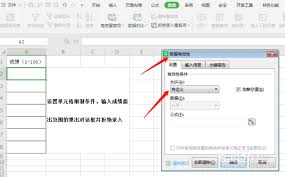
首先是数据有效性设置。选中想要设置限制条件的单元格区域,点击“数据”选项卡,找到“数据有效性”。在“设置”选项卡中,可以选择多种限制条件。比如,限制输入的数据类型,若只想让单元格输入数字,就选择“整数”或“小数”等;还能限定数据的范围,如设置某个数值必须在10到100之间。在“出错警告”选项卡中,可自定义输入不符合条件时弹出的提示信息,提醒用户输入正确的数据。
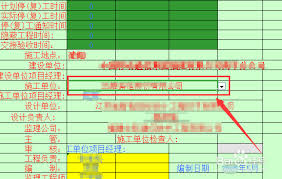
其次是条件格式的运用。条件格式能根据设定的条件自动对符合条件的数据进行特殊格式设置。点击“开始”选项卡中的“条件格式”,选择“突出显示单元格规则”,里面有多种预设规则,如大于、小于、介于等。例如,设置大于50的数据单元格自动填充为红色,这样就能快速突出显示特定范围内的数据。也可以通过“新建规则”来自定义更复杂的条件格式,如根据公式判断来设置格式。
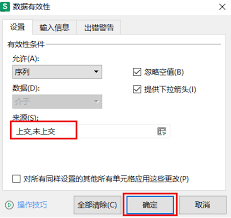
再者是使用数据验证规则。除了上述的简单数据有效性,还可以通过高级的数据验证规则来进一步限制。在“数据有效性”对话框中,选择“自定义”,在“公式”框中输入复杂的条件公式。比如,输入公式“=and(a1>0,a1
