

很多刚接触按键精灵的用户,在开发点击操作、数据采集类自动化脚本时,最先碰到的核心需求就是精准定位屏幕元素,找色功能就是面向新手的低成本定位工具,不需要复杂的图像训练,依托元素固定色彩特征就能完成识别,相比找图功能运行时资源占用更低、响应速度更快,是入门自动化脚本开发的第一个实用功能。
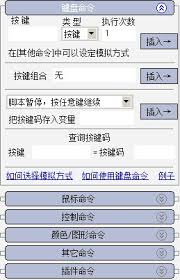
找色功能的本质是遍历屏幕指定区域的像素值,匹配预设的颜色参数返回对应坐标,非常适合识别界面上带固定色彩标识的元素,比如游戏里固定位置的技能按钮红边、办公软件中高亮弹出的提示色块、网页上固定色彩的提交按钮。这类场景下找色的运行效率是找图功能的3-5倍,尤其适合配置不高的老旧设备。但如果要识别的元素存在尺寸频繁变化、色彩带无规则渐变、周边存在大量同色干扰元素的情况,就不适合单独使用找色功能,需要搭配找图、识字功能形成多维度识别逻辑。
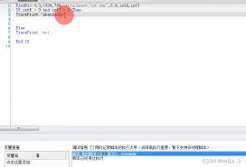
新手第一次配置找色功能可以按四步走:第一步是划定识别区域,先用截图工具框选需要识别的最小范围,尽量不要选择全屏幕范围,不然会大幅拖慢像素遍历速度,还容易误判其他位置的同色像素;第二步是提取目标色值,将鼠标悬停在要识别的固定色块上,按下按键精灵自带的取色快捷键拿到rgb色值,同时根据自身显示器的色彩表现设置10-20的偏色值,适配不同屏幕的显示色差;第三步是调用找色基础命令,按照参数格式填写区域坐标、目标色值,让脚本自动存储匹配到的元素坐标;第四步是补充判断逻辑,当检测到输出的坐标变量为有效数值时,就执行鼠标点击、键盘输入等对应操作,否则循环等待数秒后重复找色,避免页面未加载完成就触发脚本报错。

操作时要注意三个高频误区:一是不要随意拉高偏色值,偏色是色彩通道的差值范围,不是找图功能的相似度参数,偏色超过50时很容易把周边相近颜色误判为目标元素;二是划定识别区域时要主动排除同色干扰元素,比如网页里和按钮同色的导航条、游戏里同色的地图边框,不然很容易导致脚本点击错位;三是识别半透明色块时要适当把偏色值提高到30左右,适配图层叠加带来的色彩偏移,不要直接套用实心色块的偏色参数。
