很多solidworks三维建模用户都有过类似体验:花半小时把零件三维模型调得精准丝滑,一转到工程图环节就卡壳——要么模板不对、字体歪歪扭扭,要么视图对不齐、尺寸标得杂乱无章,递到车间就被打回重改,其实掌握了标准化的生成逻辑,哪怕是新手也能10分钟出符合国标的合规工程图。
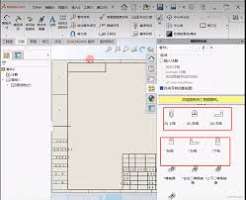
别上来就直接从零件界面点“从零件制作工程图”,先把软件默认的英制模板替换成适配的国标版本:点开系统选项的文档属性栏,把全局绘图标准切换为gb,字体调整为符合机械制图要求的长仿宋字,线宽按要求设置为粗实线0.5mm、细实线0.25mm,把常用的a3、a4带栏的图框存成可复用的自定义模板,后续调用时直接关联对应零件文件,从根源上避免单位不匹配、格式不对的低级错误。
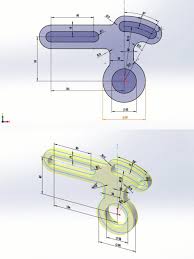
第二步:精准投射多类型表达视图进入工程图界面后,先从右侧调色板把目标零件的主视图拖入图纸合适位置,再利用投影视图功能自动生成对齐的俯视图、左视图,全程不需要手动调整坐标对齐。遇到零件内部有需要表达的腔体结构,直接用剖面视图功能切出指定位置的全剖、半剖结构;碰到倾斜加工面、细小的加工特征,再补充辅助视图、局部放大图,把细节表达完整,记得把视图显示样式设置为“消除隐藏线”,去掉三维模型上的多余装饰线条,保证图面整洁。
第三步:联动标注提升出图效率不用手动逐行敲尺寸,直接调用“模型项目”功能,把三维建模时已经定义好的驱动尺寸一键导入工程图,只需要手动调整尺寸摆放位置、删掉冗余的重复标注,再依次补上公差、表面粗糙度、形位公差等工艺要求,把栏的零件名称、材料、比例等信息设置为和零件属性联动,后续零件修改时工程图同步更新,不用反复手动核对参数。
最后导出时别直接存成高清截图,提前设置好dwg导出的图层对应规则,把粗线、细线、标注分图层存放,方便车间数控程序识别。很多新手觉得出工程图耗时间,本质是没摸透solidworks的关联设计逻辑,顺着软件的联动能力走,根本不需要逐字逐句拼图纸,熟练之后出图效率能比纯手动绘图高好几倍。