filezilla是一款广受欢迎的开源ftp客户端,支持文件的上传、下载和远程编辑。为了提升工作效率,用户可以自定义文本文件的编辑器,在filezilla中直接修改远程文件而无需先下载再上传。以下是详细的设置方法。
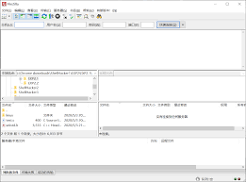
filezilla默认使用系统内置的记事本程序打开文本文件,但记事本功能有限,不支持语法高亮、代码补全等特性。通过设置专业的文本编辑器,如notepad++、vs code或sublime text,用户可以获得更好的编辑体验,尤其适合处理配置文件、脚本代码和网页源码等场景。
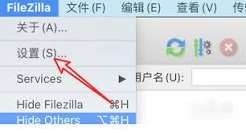
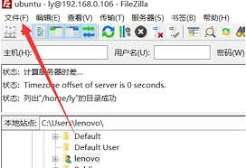
通过菜单进入设置界面打开filezilla客户端,点击顶部菜单栏中的"编辑"选项,在下拉列表中选择"设置"。或者直接使用快捷键ctrl+p打开设置窗口。在左侧导航栏中找到"文件编辑"选项并点击,即可进入编辑器配置页面。
选择自定义编辑器路径在文件编辑设置页面中,勾选"使用自定义编辑器"复选框。点击旁边的"浏览"按钮,在弹出的文件选择对话框中定位到你安装的编辑器程序。例如,notepad++的默认路径为c:⁄program files
otepad++
otepad++.exe,vs code则为c:⁄users⁄用户名⁄appdata⁄local⁄programs⁄microsoft vs code⁄code.exe。选择完成后点击"确定"保存路径。
配置文件关联类型filezilla允许用户指定哪些文件类型用自定义编辑器打开。在设置页面下方可以看到文件扩展名列表,包括txt、html、php、css、js等常见格式。用户可以根据需要勾选对应的扩展名,也可以手动添加新的文件类型。勾选后,当在filezilla中双击对应文件时,就会自动调用设定的编辑器打开。
设置完成后需重启filezilla才能生效。如果编辑器无法正常启动,请检查路径是否正确,同时确认编辑器没有被防火墙拦截。部分编辑器需要以管理员权限运行才能正常保存远程文件,建议提前设置好权限。另外,编辑完成后记得在编辑器中保存文件,filezilla会自动将修改同步到远程服务器。
通过以上步骤,用户即可轻松将filezilla与专业编辑器结合使用,大幅提升远程文件管理和编辑的便捷性与效率。