在使用 ev 录屏时,精准选择录制区域是一项重要技能,它能帮助我们获取最符合需求的视频内容。
简单快捷的矩形选区
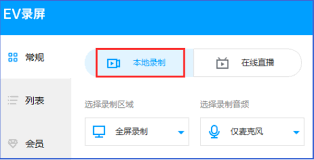
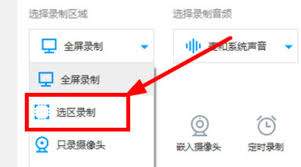
对于大多数常规录制场景,矩形选区是首选。当打开 ev 录屏软件后,在主界面很容易找到“选区录制”按钮。点击该按钮后,鼠标指针会变成十字形状。此时,只需按住鼠标左键并拖动,就能轻松绘制出一个矩形区域,这就是即将录制的范围。这种方式适合录制电脑屏幕上某个特定的窗口、文档页面或者一个固定的操作区域。比如,你想要录制某个软件的使用教程,就可以通过矩形选区精准框选该软件界面,确保录制内容清晰、准确。
灵活多变的自由选区
如果录制的内容形状不规则,自由选区就能发挥大作用。同样在 ev 录屏界面,选择自由选区功能。然后在需要录制的区域边缘逐点点击,软件会自动将这些点连接起来,形成一个自定义的选区。这对于录制一些手绘草图、不规则的图表或者网页上分散的内容非常方便。你可以沿着物体的轮廓仔细描绘,确保完整地捕捉到所需信息。
全屏幕录制
有时候我们需要录制整个屏幕的内容,比如演示文稿、游戏画面等。在 ev 录屏中,全屏幕录制操作极其简单。只需点击“全屏录制”按钮,软件就会立即开始录制整个屏幕的动态。在录制过程中,你可以随时暂停、继续或停止录制,操作便捷高效。而且全屏幕录制能够完整地展示电脑屏幕上的所有信息,无论是画面还是声音,都能原汁原味地记录下来,为你提供全面的素材。
选区录制的微调技巧
在进行选区录制时,还可以通过一些微调技巧来优化录制效果。比如,在绘制矩形选区后,可以通过鼠标滚轮或者快捷键来微调选区的大小和位置,使其更加精准。如果对选区不满意,还能随时取消选区重新绘制。同时,在录制前可以先进行一次预演,确保选区范围正是自己想要的,避免录制过程中出现失误。
掌握 ev 录屏的选区域方法,能让我们更加得心应手地进行屏幕录制,轻松获取高质量的视频素材,满足各种不同的录制需求。