在平面设计中,文字虚化边缘效果能让作品更具层次感和艺术感。很多设计师都在寻找ps2019怎么给文字添加虚化边缘效果的方法,其实操作并不复杂,下面就为大家详细讲解几种实用技巧。
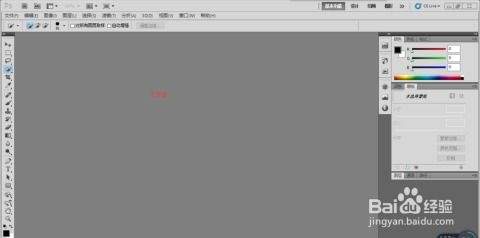
首先在ps2019中新建画布,输入需要处理的文字并栅格化图层。选中文字图层后,按住ctrl键点击文字缩略图载入选区。接着执行"选择-修改-羽化"命令,羽化半径设置为5到10像素,根据实际效果调整。然后按ctrl+j复制选区内容,对复制图层执行"滤镜-模糊-高斯模糊",半径值设为3到8像素即可。最后适当降低图层不透明度,虚化边缘效果就完成了。
方法二:借助图层蒙版实现自然过渡创建文字图层后栅格化,为其添加图层蒙版。选择画笔工具,将硬度调至0%,前景色设为黑色,在蒙版上涂抹文字边缘区域。反复擦拭边缘部分,直到出现柔和的渐变过渡效果。这种方式可以精准控制虚化范围,让边缘过渡更加自然流畅,特别适合需要局部虚化的设计场景。
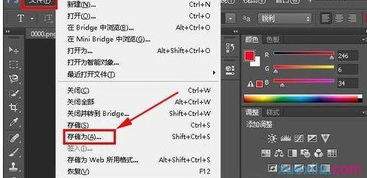
双击文字图层打开图层样式,勾选"渐变叠加"选项。选择黑到白的渐变,将混合模式改为"正常"或"柔光"。通过调整渐变角度和缩放比例,可以让文字边缘呈现由实到虚的渐变效果。再配合适当的不透明度调整,就能得到唯美的朦胧文字质感。
实用小贴士操作时建议先备份原图层,方便随时对比调整。羽化数值不宜过大,否则文字会失去可读性。不同背景色搭配不同的虚化程度,深色背景适合更明显的光晕效果,浅色背景则适合轻微虚化。掌握这些技巧后,无论是海报设计还是社交媒体配图,都能轻松制作出高级感十足的虚化文字效果。