做剪辑的朋友多半都碰到过这种糟心情况:导入premiere的素材要么播放速度不对,要么和项目序列帧率对不上,整个时间线全是错帧卡顿,改来改去还影响项目里其他已经剪好的素材。其实pr自带的解释素材功能,就能直接更改单/多个素材的导入帧率,丝毫不影响项目全局,今天就把这个实用技巧讲清楚。
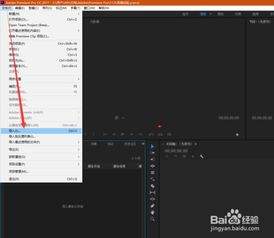
为什么优先选解释素材改帧率?很多人碰到帧率不对,第一反应是改项目序列的整体帧率,但这种操作弊端很大:如果项目已经剪了大半,改序列帧率会让所有已剪辑素材的时长、速度全部错乱,还要全部重新调整。而通过解释素材改帧率,只针对你选中的素材生效,项目其他部分完全不受影响,不管是素材本身拍摄时帧率设置错误,还是要把高帧率素材改成低帧率做慢动作,这个方法都是最稳妥的选择。更改导入序列帧率的具体操作第一步,打开pr导入素材后,在左侧项目面板(存放所有原素材的面板)找到你要修改的素材,选中后右键点击,依次找到「修改」→「解释素材」,点击后就会弹出设置窗口。第二步,在弹出的窗口中找到「帧速率」设置区,默认勾选的是「使用文件中的帧速率」,我们只需要勾选「假定帧速率为」,然后在输入框填入你需要的目标帧率就完成了。比如把拍摄的60fps素材改成24fps做慢动作,输入24确认即可,哪怕素材已经提前拖入时间线,也会自动同步更新,不需要重新拖拽。如果要批量修改多段素材,只要同时选中所有目标素材,重复上述操作就能一次性改完,非常适合批量处理拍摄出错的素材。改帧率的常见避坑提示不少人改完发现素材时长变长,误以为是操作错误:其实这是正常现象,相同画面帧数的素材,设定帧率越低时长越长,刚好就是高帧率做慢动作想要的效果,不需要额外二次调速。如果改完帧率画面还是不对,先检查素材有没有被嵌套,需要进入嵌套序列修改原素材,不要直接修改嵌套整体。另外如果只是临时给素材调速,用时间线的速度调整功能即可,解释素材更适合修正原始素材本身的帧率错误。
整个操作全程不到一分钟,就能解决大部分帧率不匹配的问题,比调整整个序列方便太多,有需要的话不妨试试看。(全文约748字)