使用adobe acrobat x pro合并多个pdf文件
在日常办公和学习中,我们常常会遇到需要将多个pdf文件合并成一个的情况。adobe acrobat x pro提供了便捷的合并功能,下面就来详细介绍一下具体操作步骤。
首先,打开adobe acrobat x pro软件。进入软件界面后,点击“文件”菜单,选择“创建”,然后在下拉菜单中找到“合并文件到单个pdf”选项。
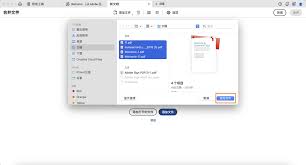
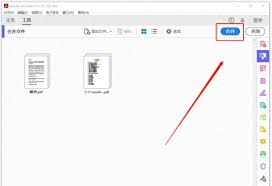
此时会弹出一个“合并文件”的对话框。在这个对话框中,你可以通过点击“添加文件”按钮,从电脑中选择要合并的多个pdf文件。你可以按住ctrl键依次点击多个文件,或者直接选中一个文件夹,软件会自动识别该文件夹下的所有pdf文件。
选好文件后,它们会按照你选择的顺序排列在对话框中。你可以通过拖动文件来调整它们的合并顺序。
接下来,点击“合并”按钮。软件会开始合并文件,这个过程可能需要一些时间,具体取决于文件的大小和数量。
合并完成后,你可以对生成的新pdf文件进行一些必要的设置。比如,你可以在“文档”菜单中选择“属性”,查看文件的相关信息,如、作者、主题等,并进行修改。

你还可以对页面进行一些调整。点击“页面”菜单,里面有各种页面操作选项,如插入、删除、旋转页面等。如果合并后的文件页面顺序不符合你的需求,在这里就可以轻松调整。
另外,你也可以对文件进行安全设置。在“安全”菜单中,你可以设置打开密码、权限密码等,保护文件的隐私和安全性。
通过以上步骤,利用adobe acrobat x pro就能轻松地将多个pdf文件合并成一个,并对合并后的文件进行一系列的优化和设置,满足你的各种需求。无论是整理工作文档,还是整合学习资料,它都能帮你高效完成。