很多自媒体创作者、线上课程制作者都习惯用camtasia2018剪辑录屏与实拍视频素材,不过不少新手使用者常会碰到一个共性问题:拿到的视频素材要么边缘有多余内容,要么尺寸不符合发布平台要求,需要裁剪大小却找不到正确的操作方法。其实“裁剪大小”本身对应着不同的创作需求,camtasia2018针对不同场景有不同的操作方案,接下来我们从多维度拆解具体操作方法。
裁剪单素材画面:去掉多余边缘区域如果你的需求只是去掉单段素材边缘的多余内容,比如录屏时不小心把桌面任务栏、多余图标也录进去了,或是拍摄的摄像头素材边缘有多余杂物,只需要裁剪素材本身的显示范围,操作非常简单:导入素材并拖拽到时间轴后,选中时间轴上需要裁剪的素材,点击预览窗口右上角的「裁剪」按钮,此时素材四周会出现可调的控制点,拖动控制点就能框选出你需要保留的画面区域,裁剪完成后按下回车键即可确认效果。如果裁剪后需要调整显示位置,直接拖动预览窗口的素材就能移动显示区域,不会影响原素材画质。
如果需要调整整个视频的整体大小尺寸,适配不同平台的发布要求,比如把横屏录屏素材改成竖屏发抖音,就需要调整画布整体大小。操作路径为:点击顶部菜单栏的「项目」,选择「项目设置」,在弹出的设置面板中,你既可以手动输入需要的宽度和高度,也可以直接选择软件自带的预设尺寸,比如1080p横屏(1920*1080)、竖屏手机尺寸(1080*1920)等,确认后项目画布就会改成你需要的大小,再对时间轴上的素材逐个调整裁剪,就能输出符合要求尺寸的视频。
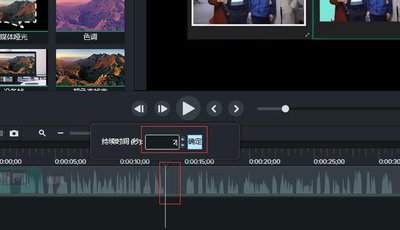
裁剪文件体积:压缩输出减小存储空间不少用户提到的“裁剪大小”其实指的是缩小视频文件的体积,方便传输和存储,camtasia2018也可以在导出环节完成这个需求。剪辑完成后点击右上角的「分享」,选择导出为本地文件,在导出设置面板中,你可以通过两个方式缩小体积:一是剪掉素材开头、结尾无用的多余片段,通过缩短时长缩小体积;二是调整视频比特率,在画质可接受的范围内,适当降低比特率就能大幅缩小文件体积,一般1080p分辨率的视频选择5-8mbps的比特率,就能兼顾画质和体积,满足大部分传播需求。
整体来看,camtasia2018的大小裁剪功能覆盖了不同场景的需求,新手只要明确自身需求就能快速完成操作,不需要借助其他剪辑工具就能搞定所有调整,