

在日常学习和工作中,有时我们需要在word文档里制作田字格,比如给小学生编辑语文练习册,或者制作一些书法练习的模板等。下面就来详细介绍一下在word中制作田字格的方法。
方法一:使用绘图工具绘制
1. 打开word文档,将光标定位到需要插入田字格的位置。
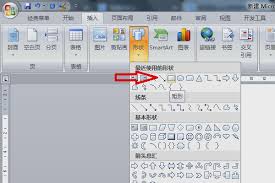
2. 点击“插入”选项卡,在“插图”组中选择“形状”。
3. 在形状列表中,找到“矩形”工具。按住shift键,在文档中绘制一个正方形,这将作为田字格的外框。
4. 再次点击“形状”,选择“直线”工具。在正方形内绘制两条水平和两条垂直的直线,将正方形分成四个相等的部分,形成田字格。
5. 选中绘制好的所有图形,右键单击,选择“组合”,将它们组合在一起,这样田字格就不会轻易被移动或改变位置了。
6. 根据需要,可以调整田字格的大小、线条颜色和样式等。选中图形后,在“绘图工具”的“格式”选项卡中进行相关设置。
方法二:利用表格制作
1. 将光标定位到要插入田字格的地方,点击“插入”选项卡,选择“表格”。
2. 插入一个1行2列的表格。
3. 选中整个表格,右键单击,选择“表格属性”。
4. 在“表格属性”对话框中,切换到“表格”选项卡,点击“边框和底纹”按钮。

5. 在“边框和底纹”对话框中,将表格的上下边框和左右边框都设置为无框线,只保留内部的两条横线和两条竖线,形成田字格的样式。
6. 调整表格的列宽和行高,使其看起来更像田字格。选中表格,将鼠标指针放在表格边框上,当指针变为双向箭头时,拖动边框进行调整。
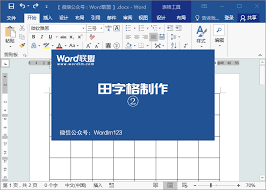
通过以上两种方法,就能轻松在word中制作出田字格啦。无论是简单的学习用途还是专业的书法创作,都能满足你的需求,让你的文档更加丰富和实用。
