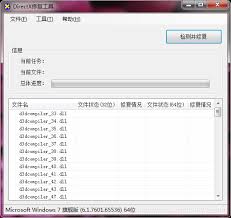
directx修复工具在解决一些电脑图形相关问题时十分实用,但有时会出现文件修复失败的情况,这可让不少用户头疼不已。别着急,下面就来为你支招,带你攻克这个难题。
检查网络连接
修复失败可能是因为网络问题导致无法获取正确的文件。首先要确保你的电脑已连接到稳定的网络。可以尝试打开网页,看看是否能正常浏览。如果网络不稳定,尝试重新连接wi-fi或者重启路由器,再运行directx修复工具,看是否能解决问题。
以管理员身份运行
很多时候,权限不足会导致文件修复失败。找到directx修复工具的图标,右键点击它,选择“以管理员身份运行”。这样可以赋予工具足够的权限来进行文件操作,说不定就能成功修复了。
清理临时文件
过多的临时文件可能会干扰修复过程。使用系统自带的磁盘清理工具或者第三方清理软件,清理一下临时文件、缓存等。然后再尝试运行directx修复工具,看修复是否能顺利进行。
检查软件版本
确保你使用的directx修复工具是最新版本。可以到官方网站查看是否有更新,下载并安装最新版,说不定新版本已经修复了之前导致修复失败的漏洞。
重新安装directx
如果上述方法都不行,可以考虑卸载现有的directx,然后重新安装。不过在卸载前,最好先记录下当前系统中directx的相关信息。卸载后,通过微软官方提供的方式重新安装directx,安装完成后再运行修复工具进行文件修复。
查看日志文件
directx修复工具通常会生成日志文件,记录修复过程中的详细信息。找到日志文件所在位置(一般在工具安装目录下),查看其中的错误提示。根据提示信息,针对性地解决问题,比如缺少某个特定的文件,就去寻找该文件并确保其正确安装。
遇到directx修复工具文件修复失败不要慌,按照上述方法逐一排查,相信你一定能够解决问题,让电脑的图形性能恢复正常,畅快地享受各种游戏和图形应用带来的乐趣。