在ps2021中,文字透明度的修改能为作品增添独特魅力,无论是制作海报、设计名片还是处理宣传文案,掌握这一技巧都至关重要。下面就带你轻松学会如何修改ps2021文字的透明度。
选择文字工具
首先,打开ps2021软件,在界面左侧找到文字工具。常见的文字工具包括横排文字工具和直排文字工具,根据你的需求选择合适的工具。点击该工具后,在画布上点击你想要添加文字的位置,即可开始输入文字。
选中文字图层
输入文字后,在图层面板中找到对应的文字图层。文字图层通常会显示你输入的文字内容,点击该图层即可将其选中。选中文字图层是后续修改透明度的前提。
调整透明度选项
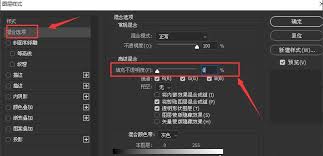
选中文字图层后,在图层面板的上方找到“不透明度”选项。该选项的默认值通常为100%,表示文字完全不透明。你可以通过拖动滑块或者直接输入数字来调整透明度。例如,将不透明度设置为50%,文字就会变为半透明状态,能看到文字下方的内容,营造出一种独特的效果。
实时预览效果
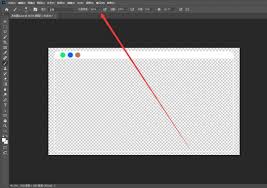
在调整不透明度的过程中,你可以实时看到文字透明度变化的效果。ps2021会即时更新画布上文字的显示状态,让你直观地判断调整后的效果是否符合你的设计需求。如果觉得透明度不合适,可以随时返回修改,直到达到满意的效果为止。
多种应用场景
修改文字透明度在设计中有广泛的应用。比如制作渐变文字效果时,可以通过降低文字不同部分的透明度,使其呈现出自然的渐变过渡。在设计带有背景图片的文字时,适当降低文字透明度能让文字与背景更好地融合,增强整体的视觉美感。
掌握ps2021文字透明度的修改技巧,能让你的文字在设计中发挥出更大的作用,为作品增添丰富的层次感和独特的艺术感。快去试试吧,让你的设计作品脱颖而出!