在coreldraw软件中,给文字添加下划线是一项常见的操作,它能增强文字的视觉效果,使其更加突出。下面就来详细介绍一下具体的操作方法。
选择文字工具
首先,打开coreldraw软件,在工具栏中找到“文字工具”,点击它。然后在绘图页面上单击鼠标左键,出现闪烁的光标后,即可输入你想要添加下划线的文字。
选中文字
输入完文字后,使用“挑选工具”(快捷键ctrl+1)选中你刚才输入的文字。选中后的文字会出现八个黑色的控制点,表明已被选中。
添加下划线
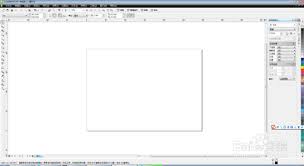
选中文字后,在菜单栏中找到“文本”选项,点击展开下拉菜单。在菜单中找到“文本属性”并点击,此时会弹出“文本属性”泊坞窗。在“文本属性”泊坞窗中,找到“下划线”选项。你可以看到有多种下划线样式可供选择,比如实线、虚线、点线等。点击你想要的下划线样式,文字就会立即显示出相应的下划线效果。
如果你想要调整下划线的颜色,可以在“轮廓笔”对话框中进行设置。在菜单栏中找到“工具”,选择“轮廓笔”(快捷键f12),在弹出的“轮廓笔”对话框中,找到“颜色”选项,点击下拉箭头选择你想要的颜色,然后点击“确定”即可。
另外,你还可以调整下划线的粗细。在“轮廓笔”对话框中,找到“宽度”选项,通过拖动滑块或者直接输入数值来调整下划线的粗细程度。
其他相关设置
除了基本的下划线样式、颜色和粗细设置外,你还可以对下划线的位置进行微调。在“文本属性”泊坞窗中,找到“位置”选项,通过拖动滑块可以上下移动下划线的位置,使其与文字的间距更加合适。
给文字添加下划线后,如果发现效果不理想,还可以随时返回“文本属性”泊坞窗进行修改,直到达到满意的效果为止。
通过以上简单的步骤,就能轻松地在coreldraw中给文字添加下划线,让你的文字在设计中更加醒目和专业。无论是制作海报、宣传单页还是其他设计作品,都能利用这一技巧为作品增色不少。