

在使用剪映进行视频创作时,画面缩放是一项非常实用的功能,它能帮助我们更好地突出重点、营造氛围或调整画面布局。下面就来详细介绍一下剪映中设置画面缩放的方法。
一、添加视频到项目
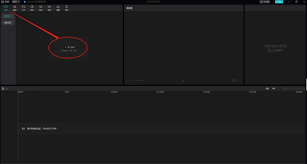
首先,打开剪映应用,点击“开始创作”按钮,选择你想要编辑的视频素材,然后将其添加到项目中。
二、进入编辑界面
进入视频编辑界面后,在下方的时间轴上找到你想要进行画面缩放操作的视频片段。
三、选择缩放功能
点击视频轨道上的片段,使其处于选中状态。此时,在界面下方的菜单栏中,找到“剪辑”选项。在剪辑菜单中,向左滑动找到“裁剪”功能,点击进入。
四、进行画面缩放
在裁剪界面中,你会看到视频画面周围出现了八个白色的控制点。通过拖动这些控制点,就可以实现画面的缩放。向内拖动控制点,画面会缩小;向外拖动控制点,画面则会放大。
在缩放画面时,要注意保持视频内容的完整性和协调性,避免出现画面变形或裁剪过度的情况。同时,你还可以通过拖动画面来调整其在视频中的位置,确保重点内容位于合适的区域。
五、设置缩放效果的关键帧
如果你想要实现更加流畅和自然的画面缩放效果,可以为缩放操作设置关键帧。在裁剪界面中,点击右上角的“关键帧”按钮,使其变为蓝色。此时,在当前时间点会自动添加一个关键帧,表示画面的初始缩放状态。
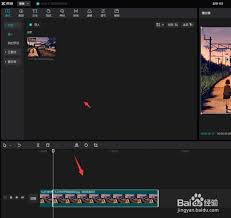
将时间轴移动到你想要改变缩放效果的位置,再次调整画面的缩放比例,此时又会自动添加一个关键帧。剪映会根据这两个关键帧之间的变化,自动生成平滑的缩放过渡效果。
六、预览与调整
完成画面缩放设置后,点击播放按钮进行预览。如果发现缩放效果不理想,可以随时返回进行调整,直到达到满意的效果为止。
通过以上步骤,你就能在剪映中轻松设置画面缩放,为你的视频增添更多的创意和表现力。无论是制作个人vlog还是专业的视频作品,合理运用画面缩放功能都能让视频更加精彩。赶快动手试试吧!
