在使用wps进行文档编辑时,不少用户会遇到最后一页出现空白页且怎么都删不掉的情况,这着实让人困扰。下面就来全面了解一下其中的缘由及解决办法。
分页符导致
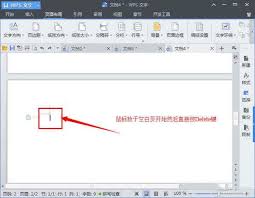
手动分页符有时我们在文档中手动插入了分页符。比如可能在某个段落结束时,误操作按下了“ctrl + enter”组合键,这就会插入一个手动分页符。若这个分页符在文档末尾,就会造成最后一页是空白页。要删除它,只需将光标定位到空白页的前一页末尾,按下“delete”键,手动分页符就会被删除,空白页也就消失了。
自动分页符文档中的内容排版等因素也可能触发wps自动生成分页符。比如段落格式设置、页面布局等。检查文档中各段落的格式设置,是否有异常的分页规则。可以通过“开始”选项卡中的“段落”设置,查看段落的缩进、行距等是否合理。若发现是自动分页符问题,调整相关格式后,分页情况可能会改变,空白页也能随之解决。
段落格式影响
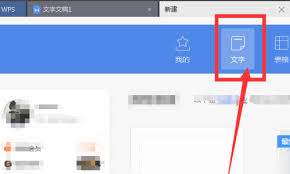
段落标记段落标记也可能引发空白页问题。若文档末尾存在隐藏的段落标记,可能会导致空白页出现。点击“开始”选项卡中的“显示/隐藏编辑标记”按钮,查看文档中是否有隐藏的段落标记。若有,将光标定位到该标记前,按下“delete”键删除,看空白页是否消失。
段落间距异常不合理的段落间距设置也可能造成分页异常。比如某段的段后间距设置过大,导致该段被强行分到下一页,而后面没有足够内容填充,就出现了空白页。选中相关段落,调整其段前、段后间距以及行距,使其符合文档整体排版需求,空白页问题可能就会解决。
页面设置问题
纸张大小与页边距页面设置中的纸张大小和页边距设置可能影响文档分页。检查“页面布局”选项卡中的纸张大小和页边距设置是否合适。若纸张大小选择不当或页边距设置过宽,可能会使文档内容在页面上的分布不合理,导致出现空白页。适当调整纸张大小和页边距,重新查看文档分页情况,看空白页是否消除。
通过对以上这些可能导致wps最后一页空白页删不掉的原因进行排查和处理,相信大家能够顺利解决这一问题,让文档排版更加完美。