在日常使用excel处理数据时,经常会遇到数据重复的情况。这些重复数据不仅占用存储空间,还可能影响数据分析的准确性。掌握如何删除重复项是一项非常实用的技能。
选中数据区域首先,要明确需要删除重复项的数据所在范围。确保选中了包含所有相关数据的单元格区域。这一步很关键,如果选择的区域不完整,可能会遗漏一些重复数据。
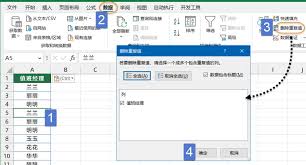
找到删除重复项功能在excel的菜单栏中,依次点击“数据”选项卡。在“数据工具”组中,可以找到“删除重复项”按钮。点击该按钮后,会弹出“删除重复项”对话框。
设置筛选条件在“删除重复项”对话框中,列出了数据区域中每一列的。默认情况下,所有列都被勾选,表示要检查每一列的数据是否重复。根据实际需求,可以取消某些列的勾选。例如,如果某一列的数据本身就允许重复,那么就不需要在这一列进行重复项检查。
设置好筛选条件后,点击“确定”按钮。excel会自动开始检查数据区域,找出重复的行,并将其删除。
确认删除结果删除重复项操作完成后,excel会弹出一个提示框,显示已删除的重复项数量以及保留的唯一记录数量。仔细确认删除结果是否符合预期。
有时候,在删除重复项后,可能会发现某些数据被误删或者有其他异常情况。这时,可以使用excel的撤销功能(快捷键ctrl+z),撤销上一步删除重复项的操作,重新检查和调整筛选条件。
另外,如果数据中存在空白单元格,在默认设置下,空白单元格也会被视为重复项。如果不希望删除包含空白单元格的行,可以在“删除重复项”对话框中,取消“空白单元格”的勾选。
掌握excel删除重复项的方法,可以帮助我们更高效地管理和分析数据。通过简单的几个步骤,就能轻松清理数据中的冗余信息,让数据更加简洁、准确,为后续的数据分析和决策提供有力支持。无论是处理小型数据集还是大型复杂数据,这一功能都能发挥重要作用,提升工作效率和数据质量。