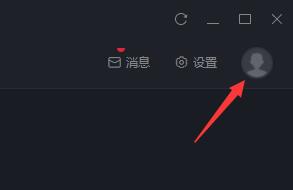
在使用迅雷x的过程中,有时候悬浮窗可能会给我们带来一些不便,比如遮挡视线或者影响其他操作。那么,如何隐藏迅雷x的悬浮窗呢?下面就为大家详细介绍。
方法一:通过迅雷x设置隐藏
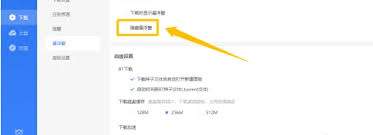
打开迅雷x应用程序,在界面中找到主菜单按钮,通常位于窗口的左上角,点击它会弹出一个下拉菜单。在菜单中找到“设置”选项并点击进入。进入设置页面后,在左侧的列表中找到“悬浮窗”选项。在悬浮窗设置界面中,你可以看到一个开关按钮,将其关闭即可隐藏悬浮窗。关闭后,悬浮窗会立即消失,当你需要再次使用时,只需按照相同的步骤将开关重新打开即可。
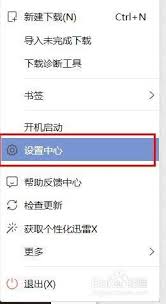
方法二:在任务栏右键菜单中隐藏
除了在迅雷x应用内设置隐藏悬浮窗外,还可以通过任务栏右键菜单来实现。在电脑的任务栏空白处点击鼠标右键,弹出一个菜单。在菜单中找到“任务管理器”选项并点击打开。在任务管理器的“进程”选项卡中,找到“thunderagent”进程(这是迅雷x的相关进程)。选中“thunderagent”进程后,点击右下角的“结束任务”按钮。这样,迅雷x的悬浮窗就会立即隐藏。需要注意的是,结束任务后,迅雷x的部分功能可能会受到影响,比如无法实时监测下载进度等。如果需要恢复使用迅雷x的完整功能,重新打开迅雷x应用程序即可。
方法三:使用第三方软件隐藏
除了上述两种方法外,还可以借助一些第三方软件来隐藏迅雷x悬浮窗。例如,“火绒安全软件”就具备这样的功能。打开火绒安全软件,在界面中找到“安全工具”选项卡。在安全工具列表中,找到“启动项管理”工具并点击打开。在启动项管理页面中,找到“thunderagent”进程,将其设置为禁止开机启动。同时,在“系统托盘区隐藏”选项中勾选迅雷x的图标。这样,每次开机后迅雷x悬浮窗都会自动隐藏在系统托盘区,只有当你鼠标移至托盘区的迅雷x图标上时,才会显示悬浮窗。
通过以上几种方法,你可以轻松隐藏迅雷x的悬浮窗,让你的电脑桌面更加整洁,操作更加便捷。根据自己的需求和喜好选择适合的方法来进行设置,享受更加流畅的使用体验。