在coreldraw软件中,更改画布背景是一项常见需求,掌握这个操作能让你的设计更加个性化。
首先,打开coreldraw软件并创建或打开一个文档。当你准备更改画布背景时,有几种方法可供选择。
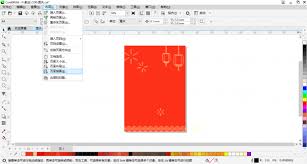
一种简单的方式是通过“工具”菜单来操作。点击“工具”菜单,在下拉列表中找到“选项”。在弹出的“选项”对话框中,左侧列表里选择“文档”,然后在右侧找到“页面背景”。在这里,你可以选择纯色背景。点击“纯色”选项,再从颜色拾取器中选择你想要的颜色,点击“确定”,画布背景就会变成所选的纯色。
如果你想要使用渐变背景,同样在“页面背景”设置中,选择“渐变填充”。此时会弹出渐变填充的设置窗口,你可以调整渐变的类型,如线性、径向等;还能设置渐变的颜色、角度、边界等参数。设置完成后,点击“确定”,就能为画布添加独特的渐变背景效果。
另外,你也可以使用位图图像作为画布背景。在“页面背景”中选择“位图填充”,然后点击“导入”按钮,从电脑中选择你准备好的位图图像。选择好图像后,调整其位置、大小等参数,使其符合你的需求,最后点击“确定”,位图图像就成为了画布的背景。
还有一种情况,如果你已经为文档绘制了一些图形或元素,并且希望将这些内容作为背景重复填充整个画布。你可以先选中这些图形或元素,然后通过“编辑”菜单中的“复制”命令复制它们。接着回到“页面背景”设置,选择“位图填充”,点击“导入”,此时导入一个空白位图。之后,使用“位图”菜单中的“编辑位图”进入位图编辑模式,在这个模式下,通过“编辑”菜单中的“粘贴”将刚才复制的图形粘贴进来,调整好位置和大小,使其布满整个位图,关闭位图编辑窗口回到文档,这样自定义的图形就成为了画布背景。
通过以上这些方法,你可以根据自己的设计需求,灵活地更改coreldraw画布的背景,为你的作品增添丰富多样的视觉效果。