刷到一段质感绝佳的风景素材、戳中需求的种草片段,兴冲冲导入剪映准备二次创作,结果自带的原字幕和自己的内容调性完全不符,原文件又没法删字幕,弃用可惜留着又碍眼?别着急,不用找复杂的去字幕工具,不用开额外会员,剪映本身就有3种超简单的遮挡方法,新手看完就能上手,完美解决原字幕问题。
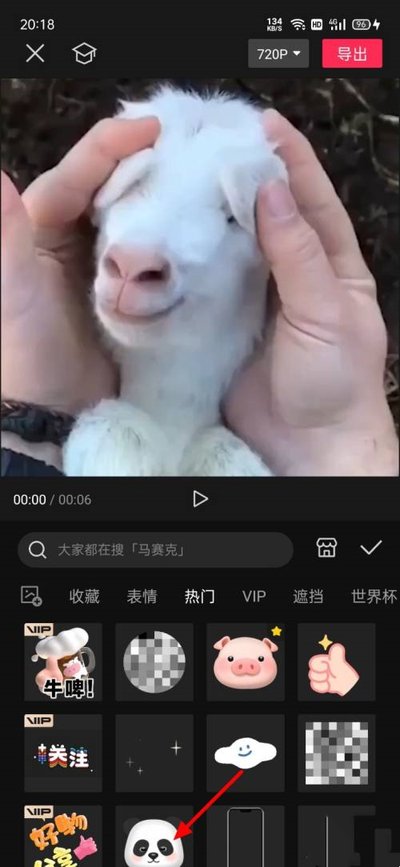
这是新手最容易上手的方法,基本适合90%底部带黑边字幕的素材,比如影视剧切片、开箱视频这类常见内容。操作步骤超级简单:导入素材后,点击下方工具栏的「文本」,选择新建空白文本,接着点击「样式」-「背景」,挑选和原字幕背景(大多是黑色)一致的纯色,最后拖动文本框的四角调整大小,刚好完整盖住原字幕就完成了。整个过程不到10秒,出来的效果干净整齐,完全看不出修改痕迹。
高斯模糊遮挡法:不规则字幕也能自然融图如果原字幕不是在底部黑边里,而是直接叠加在画面内容上,纯色块遮挡就会显得很突兀,破坏画面整体感,这时候高斯模糊法就是最优解。操作也不复杂:添加视频后,点击下方「特效」-「画面特效」,搜索「高斯模糊」添加,接着点击特效轨道,选择「作用对象」-「自定义」,用画笔工具涂抹需要遮挡的原字幕区域,调整合适的模糊强度就行。模糊效果会自然和原画面融合,比硬邦邦的色块遮挡自然太多,几乎没人能看出改动。
裁剪移屏法:零痕迹遮挡,适合大部分素材如果不想加任何额外遮挡,追求最自然的效果,这个方法是首选。大部分视频的原字幕都放在底部边缘,不会影响主体内容,我们只需要在剪映预览区双指放大视频,接着向上拖动画面,把原字幕完全移出预览框的可视区域就可以了。底部空出来的位置可以直接放我们自己的新字幕,只要主体内容没被裁切,整体画面完全看不出修改,是目前最自然的字幕处理方式。
这三种方法覆盖了所有常见的字幕遮挡场景,从新手到进阶创作者都能用,下次碰到带原字幕的素材不用头疼,打开剪映两步就能搞定,完全不耽误你的剪辑进度。全文约700字。