在日常使用excel表格时,打印出带有网格线的表格能让数据展示更加清晰、规范。别担心,下面就为大家详细介绍如何轻松设置打印出网格线。
一、检查页面布局
首先,打开你需要打印的excel表格。确保你的表格内容已经排版好,数据准确无误。点击“页面布局”选项卡。在这里,你可以对页面的边距、纸张大小等进行初步调整,让表格在打印时呈现出合适的整体布局。
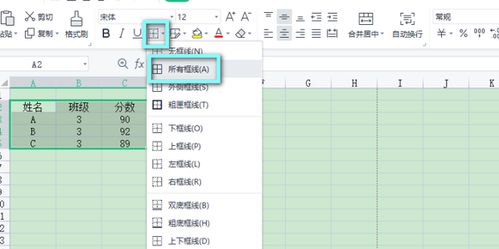
二、找到网格线设置入口
在“页面布局”选项卡中,仔细寻找“工作表选项”组。你会发现其中有一个“网格线”的设置区域。这里就是关键所在啦!
三、勾选打印网格线
在“网格线”设置区域中,找到“打印”选项。将其对应的复选框勾选上。这一步操作非常重要,它决定了你的表格在打印时是否会显示网格线。勾选后,你就向成功打印出带有网格线的表格迈进了一大步。
四、调整网格线样式(可选)
如果你对默认的网格线样式不满意,还可以进行进一步调整。比如,你可以设置网格线的颜色、线条粗细等。点击“网格线颜色”下拉菜单,选择你喜欢的颜色;通过“网格线样式”下拉菜单,挑选合适的线条样式,让网格线更符合你的需求。
五、预览与打印
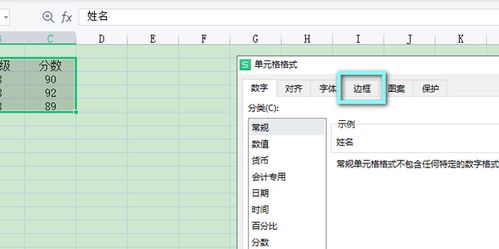
完成上述设置后,点击“文件”菜单,选择“打印”。在打印预览界面,你可以看到表格带上了清晰的网格线,整体效果一目了然。仔细检查预览页面,确认表格内容、网格线以及其他打印设置都符合你的要求。如果一切无误,点击“打印”按钮,一份带有完美网格线的excel表格就会呈现在你眼前啦!
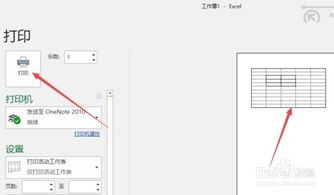
通过以上简单的步骤,你就能轻松地让excel表格打印出网格线。无论是制作财务报表、学生成绩单还是工作汇报文档,带有网格线的表格都能让数据更加直观、易读。快去试试吧,让你的excel打印更出色!