在日常使用excel处理数据时,有时会遇到需要将单元格内容倒序排列的情况。比如,我们有一列姓名,想要按照从后往前的顺序排列,或者有一串数字,需要将其顺序颠倒。别担心,excel有简单快捷的方法来实现这一操作。
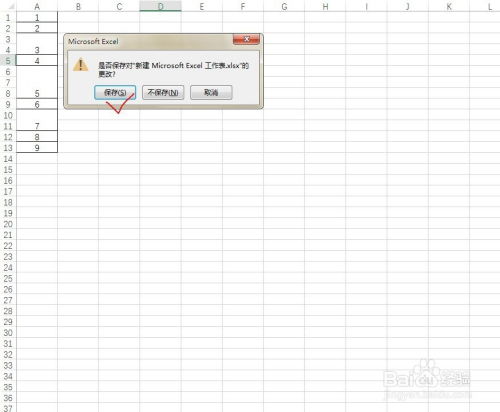
首先,选中你想要进行倒序的单元格区域。这一步很关键,确保选对了要处理的数据范围。
然后,在excel的菜单栏中找到“数据”选项卡。点击进入后,在众多功能按钮中,找到“排序”功能。
接下来,在排序对话框中,有一个“次序”的下拉菜单。在这里,你会看到多种排序方式,找到“自定义序列”选项。
点击“自定义序列”后,在弹出的对话框中,你可以手动输入倒序的序列。例如,如果你要倒序的是数字1到10,就在“输入序列”框中依次输入10、9、8、7、6、5、4、3、2、1,然后点击“添加”按钮,再点击“确定”。
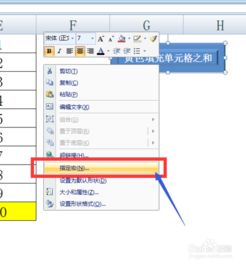
此时,回到排序对话框,在“次序”下拉菜单中,就能看到你刚刚添加的自定义倒序序列。选择它,然后点击“确定”。
这样,你选中的单元格内容就会按照你设定的倒序方式排列好了。
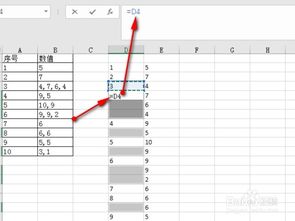
除了上述方法,还有一个更简单的快捷键操作。选中要倒序的单元格区域后,按下“ctrl + shift + end”组合键,选中整个数据列,然后按下“ctrl + c”复制。接着,点击目标单元格,按下“ctrl + v”粘贴,此时粘贴的数据是正常顺序的。再选中粘贴的数据,按下“ctrl + shift + enter”组合键,数据就会自动以倒序形式显示。
掌握这些excel一键将单元格内容倒序的方法,能大大提高我们处理数据的效率,让数据整理变得更加轻松便捷。无论是处理工作中的数据报表,还是进行学习研究的数据分析,都能快速准确地完成数据倒序排列这一操作,节省大量时间和精力。