鲁大师是一款广为人知的硬件检测工具,其中的温度压力测试功能能帮助我们了解电脑硬件在高负载运行时的状态。下面就来详细介绍一下它的使用方法。
准备工作
在使用鲁大师温度压力测试之前,确保电脑处于正常运行状态,关闭其他不必要的程序,以免影响测试结果的准确性。
打开鲁大师
找到电脑桌面上的鲁大师图标,双击打开软件。
进入温度压力测试界面
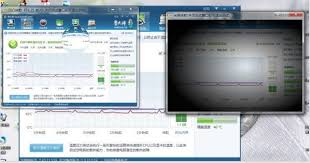
打开鲁大师后,在主界面中找到“硬件检测”选项卡,点击进入。在硬件检测页面的下方,就能看到“温度压力测试”按钮,点击该按钮即可开始测试。
进行测试
进入温度压力测试界面后,鲁大师会自动对电脑的 cpu、显卡等硬件进行高负载模拟运行。此时,你可以看到硬件的温度、使用率等数据实时变化。测试过程一般持续 10 - 15 分钟左右,时间不宜过短,否则可能无法充分检测出硬件在长时间高负载下的性能和温度表现。
查看测试结果
测试结束后,鲁大师会生成详细的报告。你可以查看 cpu、显卡等硬件在测试过程中的最高温度、平均温度以及使用率等信息。正常情况下,cpu 的温度不应超过 80℃,显卡温度不应超过 90℃,如果硬件温度过高,可能意味着硬件存在散热问题或者性能瓶颈。
通过鲁大师温度压力测试,我们能及时发现电脑硬件在高负载运行时的状况,以便提前采取措施,如清理灰尘、优化散热等,保障电脑的稳定运行。无论是电脑硬件出现异常发热,还是想要了解硬件极限性能,鲁大师温度压力测试都是一个非常实用的工具,帮助我们更好地维护和管理电脑硬件。