在blender中,设置骨骼控制器显示的样式可以让我们更清晰地观察和操作骨骼系统,提升动画制作的效率和质量。
一、进入编辑模式
首先,确保你已进入到骨骼编辑模式。在3d视图中,选中对应的骨骼对象,然后按下tab键即可进入编辑模式。
二、设置骨骼显示样式
1. 骨骼颜色
- 在编辑模式下,选中想要设置颜色的骨骼。
- 打开属性面板(快捷键n),在“骨骼”选项卡中找到“颜色”选项。这里可以通过点击颜色方块来选择你喜欢的颜色,或者直接输入rgb值来精确设置骨骼颜色。不同颜色的骨骼能让你在复杂的骨骼结构中更清晰地区分不同的骨骼层次或功能。
2. 骨骼粗细
- 同样在“骨骼”选项卡中,找到“半径”属性。通过拖动滑块或者直接输入数值来调整骨骼的粗细。较粗的骨骼可以表示主要的支撑骨骼或关键骨骼,而较细的骨骼用于辅助或次要的连接。
3. 骨骼透明度
- 在“骨骼”选项卡中还有“透明度”属性。适当降低透明度可以使骨骼在场景中不那么突兀,尤其在骨骼密集或需要与其他物体融合展示的情况下,能更好地呈现整体效果。
三、控制器显示样式
1. 显示类型
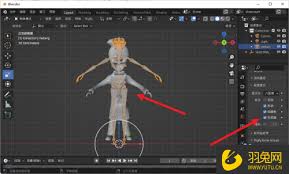
- 选中骨骼后,在属性面板的“骨骼”选项卡中,找到“显示”部分。这里有“类型”选项,默认是“正常”。你可以选择其他类型,如“圆柱体”“方块”等。不同的显示类型能让骨骼控制器呈现出不同的外观,例如“圆柱体”类型可以让骨骼看起来更像传统的骨骼模型,而“方块”类型则更加简洁直观,可根据个人喜好和实际需求进行选择。
2. 显示轴
- 接着在“显示”部分,还有“轴”的设置。可以选择显示x、y、z轴,或者只显示其中某几个轴,这有助于你更明确地了解骨骼的方向和空间关系,特别是在进行复杂的骨骼旋转和移动操作时,能更精准地把握骨骼的运动轨迹。
通过以上这些设置,你可以根据自己的动画制作需求,灵活地调整骨骼控制器的显示样式,让骨骼系统在blender中展现出最适合你的状态,从而更高效地完成动画创作。