在视频创作中,添加字幕能让观众更清晰地理解视频内容,提升观看体验。而蜜蜂剪辑作为一款实用的视频编辑软件,设置字幕的操作并不复杂。下面就来详细介绍一下蜜蜂剪辑怎样设置字幕。
导入视频
首先,打开蜜蜂剪辑软件,点击“导入”按钮,选择你想要添加字幕的视频文件,将其导入到软件中。
添加字幕轨道
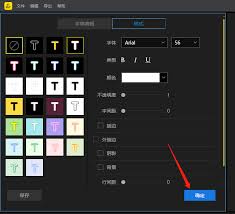
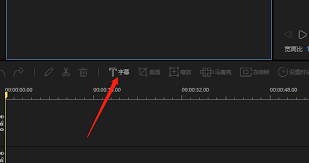
导入视频后,在视频轨道上方找到“字幕”选项卡,点击它旁边的“+”号,即可添加字幕轨道。
输入字幕内容
在添加好的字幕轨道上,双击字幕区域,会出现一个文本框。在文本框中输入你想要显示的字幕内容。你可以根据视频的节奏和对话,逐句输入字幕。
设置字幕样式
蜜蜂剪辑提供了丰富的字幕样式供你选择。选中字幕轨道上的字幕,在软件界面的右侧会出现字幕设置面板。在这里,你可以调整字幕的字体、字号、颜色、对齐方式等。比如,你可以选择一种清晰易读的字体,将字号调整到合适大小,根据视频风格选择匹配的颜色,使字幕与视频整体风格协调一致。同时,还能设置字幕的显示位置,如居上、居中、居下等,以满足不同的视觉需求。
设置字幕出现和消失时间
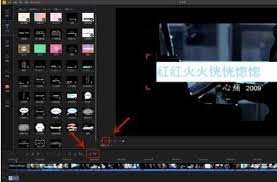
为了让字幕与视频中的对话或画面完美配合,需要精确设置字幕的出现和消失时间。在字幕设置面板中,找到“时间设置”选项。通过拖动时间轴上的滑块,你可以确定字幕开始显示的时间点和结束显示的时间点。这样,字幕就能在合适的时机出现和消失,不会影响视频的流畅性。
调整字幕效果
除了基本的样式和时间设置,蜜蜂剪辑还允许你为字幕添加一些特效。比如,淡入淡出效果可以让字幕更加自然地出现和消失;闪烁效果能吸引观众的注意力。在字幕设置面板中找到“特效”选项,选择你喜欢的特效并应用到字幕上。
通过以上步骤,你就能轻松地在蜜蜂剪辑中设置出满意的字幕。无论是制作教学视频、记录生活点滴还是创作影视作品,合适的字幕都能为你的视频增色不少,让观众更好地领略视频的魅力。快来试试吧,用蜜蜂剪辑打造出更精彩的视频!