在ae(adobe after effects)中,对文字进行操作是一项非常有趣且实用的技能。它能让我们轻松创建出各种引人注目的动态文字效果。
输入文字
首先,要在ae中输入文字,可选择工具栏中的“文字工具”。点击你想要添加文字的位置,然后就可以开始输入了。输入后,在“字符”面板中可以对文字的字体、字号、颜色等基本属性进行调整。比如,选择一款时尚的字体,将字号调大,使其更加醒目。
文字动画设置
1. 位置动画
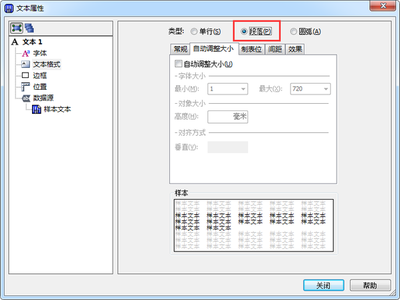
给文字添加位置动画能让它在画面中移动。选中文字图层,在时间轴上找到“位置”属性,在需要文字开始移动的时间点设置关键帧,然后在其他时间点改变文字的位置,再次设置关键帧,这样文字就会按照你设定的路径移动起来。
2. 缩放动画
若想让文字有大小变化的效果,可关注“缩放”属性。在不同时间点设置关键帧,使文字在合适的时机放大或缩小,增添动态感。
3. 旋转动画
通过设置“旋转”属性的关键帧,能让文字进行旋转。比如制作一个文字围绕某个点旋转的效果,使画面更具吸引力。
文字特效添加
1. 模糊效果
为文字添加模糊效果可以营造出一种朦胧的氛围。在“效果和预设”面板中搜索“高斯模糊”,将其拖到文字图层上,调整模糊度参数,让文字看起来更有层次感。
2. 发光效果
若要让文字发光,可使用“发光”效果。调整发光的颜色、强度等参数,让文字在黑暗背景中脱颖而出。
3. 立体效果
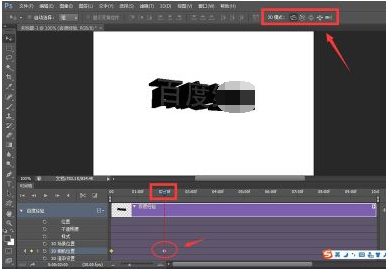
利用“3d 挤压”等效果,能使文字呈现出立体的视觉效果。设置合适的参数,让文字仿佛从屏幕中跃出。
文字排版与对齐
合理的文字排版和对齐能让画面更加整洁美观。可以通过“对齐”面板将文字与其他元素对齐,使其分布均匀。同时,根据内容的逻辑和视觉需求,调整文字的行距、字距等,让文字阅读起来更加舒适。
总之,在ae中对文字进行操作有着丰富的可能性。通过巧妙地设置动画、添加特效以及做好排版对齐,我们能够创造出令人惊艳的文字动画,为视频、动画等作品增添独特的魅力。无论是制作广告、宣传片还是创意动画,文字操作都能发挥重要作用,帮助我们更好地传达信息和表达创意。