在premiere中制作负片效果,能为视频增添独特的视觉风格。以下为您详细介绍具体步骤。
导入素材
首先,将需要添加负片效果的视频素材导入到premiere项目中。您可以通过“文件”菜单选择“导入”,然后找到相应的视频文件并选中导入。
创建调整图层
在“项目”面板中右键单击,选择“新建项目”>“调整图层”。将调整图层拖放到时间轴上,使其覆盖需要添加负片效果的视频片段。
添加“亮度与对比度”效果
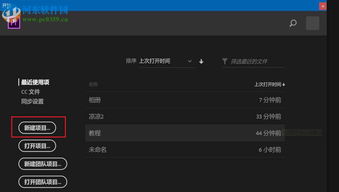
在“效果”面板中搜索“亮度与对比度”效果,并将其拖放到时间轴上的调整图层上。
调整参数实现负片效果
打开“效果控件”面板,找到“亮度与对比度”效果的参数设置。将“亮度”设置”参数”调整为-100左右,这样可以使画面亮度反转,形成类似负片的暗部变亮、亮部变暗的效果。您可以根据实际视频效果进行微调,以达到满意的负片视觉效果。
添加“反相”效果(可选增强)
除了上述方法,还可以通过添加“反相”效果进一步强化负片效果。在“效果”面板中搜索“反相”效果,拖放到时间轴上的调整图层上。这样会使画面的颜色完全反转,进一步突出负片的视觉冲击。
预览与导出
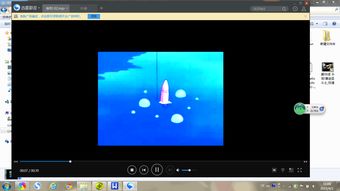
完成参数调整后,在节目监视器中预览视频效果,查看负片效果是否符合预期。如果满意,即可进行导出。通过“文件”菜单选择“导出”>“媒体”,设置合适的导出格式、分辨率、帧率等参数,然后点击“导出”,即可得到带有负片效果的视频文件。
通过以上步骤,您就能轻松在premiere中为视频添加负片效果,让视频呈现出独特而引人注目的风格。