在视频制作中,镜像翻转是一项常用的技巧,它能为视频增添独特的视觉效果。今天就来详细介绍一下在pr2020中如何实现视频的镜像翻转。
导入视频素材
首先,打开pr2020软件,将需要进行镜像翻转的视频素材导入到项目面板中。可以通过快捷键ctrl+i(windows)或command+i(mac)来快速导入。
将素材拖至时间轴
把导入的视频素材从项目面板拖到时间轴上,这样就可以开始对其进行编辑操作了。
选择要翻转的视频片段
在时间轴上找到你想要进行镜像翻转的那段视频。确保选中的片段准确无误,这将决定镜像翻转操作作用的范围。
进入效果控件
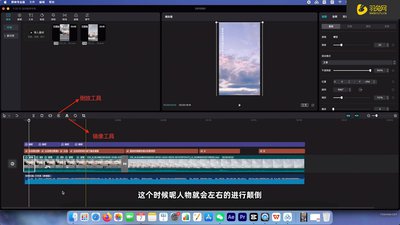
点击时间轴上选中的视频片段,然后在菜单栏中选择“窗口”>“效果控件”,打开效果控件面板。这里将是我们进行镜像翻转设置的主要区域。
找到变换效果
在效果控件面板中,展开“变换”选项。你会看到一系列与视频位置、旋转、缩放等相关的参数。
进行水平或垂直镜像翻转
- 水平镜像:找到“缩放高度”参数,将其数值设置为负数。例如,原本数值为100%,将其改为-100%,视频就会实现水平镜像翻转。
- 垂直镜像:找到“缩放宽度”参数,把数值设为负数来实现垂直镜像翻转,同样,比如从100%改为-100% 。
通过以上简单的步骤,就能轻松在pr2020中实现视频的镜像翻转。无论是让人物左右对称,还是为场景增添别样的视觉感受,镜像翻转都能发挥重要作用。而且,这种操作并不复杂,即使是新手也能快速上手。利用pr2020的强大功能,结合镜像翻转技巧,你可以创造出更具创意和吸引力的视频作品。快来动手试试吧,让你的视频瞬间与众不同!