在使用excel 2016进行数据处理和分析时,有时我们需要将特定的打印区域设置在同一页纸上,以便于查看和使用打印出来的文档。下面就为大家详细介绍如何实现这一操作。
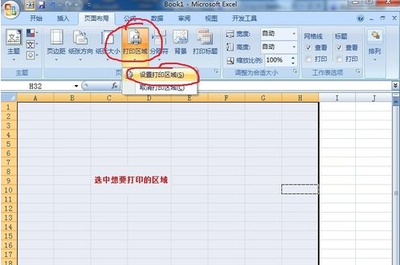
选择打印区域
首先,打开你需要设置打印区域的excel工作表。选中你希望打印在同一页上的单元格区域。可以通过鼠标拖动的方式进行连续区域的选择,或者按住ctrl键点击多个不连续的区域。
设置打印区域
选中目标区域后,点击“页面布局”选项卡。在“页面设置”组中,找到“打印区域”按钮并点击,选择“设置打印区域”。此时,你所选的区域就会被标记为打印区域,边框会显示为虚线。
调整页面设置
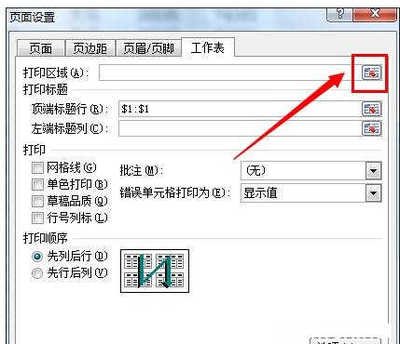
为了确保打印区域能完整地显示在一页纸上,我们还需要对页面设置进行一些调整。
1. 调整缩放比例:点击“页面布局”选项卡中的“缩放比例”按钮。通过拖动滑块或者直接输入百分比数值,来调整工作表的缩放比例,使其尽量适应一页纸的大小。一般来说,尝试将缩放比例设置在80% - 100%之间,观察打印区域的显示情况,直到满意为止。
2. 调整页边距:同样在“页面布局”选项卡中,点击“页边距”按钮。在这里,你可以手动调整上下左右的页边距大小。适当缩小页边距,能为打印区域腾出更多空间,使其更有可能完整显示在一页纸上。例如,将上下页边距都设置为0.5厘米,左右页边距设置为0.8厘米,然后查看打印预览效果,根据实际情况进一步微调。
打印预览与调整
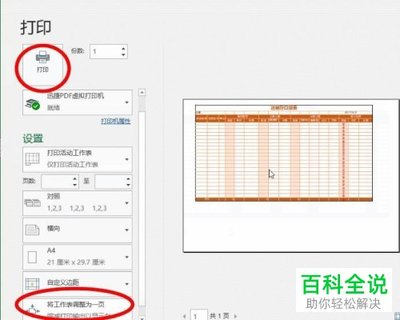
完成上述设置后,点击“文件”选项卡,选择“打印”。在打印预览界面中,仔细查看打印区域是否完整显示在一页纸上。如果发现有部分内容超出了页面范围,返回工作表中重新调整打印区域或页面设置,直到达到满意的效果。
通过以上步骤,你就能轻松地将excel 2016中的打印区域设置在一页纸上,方便你获取清晰、完整的打印文档。无论是用于工作汇报还是数据存档,都能确保打印出来的内容符合你的需求。