在视频制作中,为音频添加翻转音可以增添独特的效果和创意。premiere作为一款强大的视频编辑软件,提供了多种方式来实现这一操作。
首先,打开premiere软件并导入需要添加翻转音的音频文件。将音频拖入时间轴,确保其处于可编辑状态。
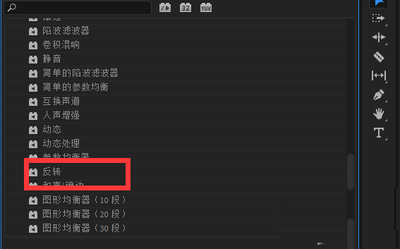
一种常见的方法是利用音频特效来实现翻转效果。在premiere的效果面板中,搜索并找到“音频特效”选项。展开该选项后,在众多特效中找到“反向”特效。将“反向”特效拖曳到时间轴上需要添加翻转音的音频片段上。此时,播放音频,你会发现声音已经开始反向播放,呈现出翻转的效果。
如果想要更加精确地控制翻转音的起始和结束位置,可以通过设置关键帧来实现。在音频片段上选中“反向”特效,然后在时间轴上找到特效控制窗口。在“反向”特效的参数设置中,找到“开始时间”和“结束时间”选项。通过在不同时间点设置关键帧,你可以决定从哪里开始翻转以及翻转到何时结束,从而打造出符合你需求的独特翻转音效果。
另外,还可以通过音频剪辑的方式来添加翻转音。在时间轴上找到需要翻转的音频部分,将其分割成两段。选中后半段音频,然后使用快捷键(通常是ctrl+r或command+r)将其反转。这样,后半段音频就会以相反的顺序播放,与前半段形成翻转的效果。
在添加翻转音后,还需要对音频的音量、音调等进行适当调整,以使其与整个视频的音频风格相匹配。可以在音频片段上选中音频轨道,然后在效果控件面板中找到“音量”和“音调”等参数进行调整。
通过以上方法,在premiere中为音频添加翻转音变得轻松简单。无论是制作创意短视频、音乐视频还是其他类型的视频作品,添加翻转音都能为视频增添别样的魅力,吸引观众的注意力,让你的视频更加出众。尝试运用这些技巧,发挥你的创意想象力,为你的音频作品带来全新的变化和惊喜,创作出令人眼前一亮的视频内容。