在使用videopad进行视频编辑时,设置显示自定义选项卡可以为我们提供更加个性化和便捷的操作体验。下面就来详细介绍如何进行这一设置。
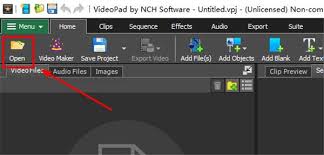
首先,打开videopad软件。进入主界面后,找到菜单栏中的“设置”选项。点击“设置”,会弹出一系列的设置选项窗口。
在设置窗口中,寻找与界面显示相关的部分。通常可以在这里找到关于选项卡显示的设置内容。
在这里,我们可以看到有多种预设的选项卡布局可供选择。如果对默认的布局不太满意,就可以考虑设置自定义选项卡。

要设置自定义选项卡,点击相应的自定义设置按钮。此时,会出现一个操作界面,让我们可以自由调整选项卡的显示内容。
我们可以根据自己的使用习惯,添加或移除特定的功能选项到自定义选项卡中。比如,若经常使用视频裁剪功能,就可以将“裁剪”选项添加到自定义选项卡,方便随时快速访问。
通过简单的拖拽操作,就能将不同的功能模块放置到自定义选项卡的合适位置。可以按照功能的关联性或者使用频率来排列,以便更高效地操作。
设置完成后,点击“确定”保存我们的自定义选项卡设置。之后再回到videopad的主界面,就能看到我们精心设置的自定义选项卡已经生效。
自定义选项卡能够让我们在videopad中更快速地找到所需功能,大大提高视频编辑的效率。无论是专业的视频创作者还是普通的视频爱好者,都可以通过这种方式优化软件的使用体验,让视频编辑过程更加流畅和得心应手。
利用videopad设置显示自定义选项卡,是提升视频编辑工作效率和便捷性的一个小技巧。掌握这一方法,能让我们在处理视频时更加从容,轻松打造出满意的视频作品。通过合理设置自定义选项卡,我们可以将常用功能集中展示,减少在众多菜单中寻找功能的时间浪费,从而更加专注于视频内容的创作和优化。希望大家都能通过设置自定义选项卡,让videopad更好地服务于自己的视频编辑需求。