在视频编辑中,转场效果能让视频过渡更加自然流畅,增添独特的视觉魅力。今天就来教大家如何在edius素材中添加小波浪转场效果。
首先,确保你已经在edius软件中导入了需要添加转场效果的素材。将时间线指针定位到你想要添加转场的位置,也就是两个素材衔接的地方。
接下来,在素材库中找到“转场”文件夹。这个文件夹里存放着各种丰富的转场效果供我们选择。在这里,仔细寻找与小波浪相关的转场效果选项。不同版本的edius可能名称略有差异,但大致都能找到类似带有波浪形状或动态的转场效果。
找到合适的小波浪转场效果后,直接将其拖拽到时间线中两个素材衔接的位置。此时,你会看到转场效果已经添加成功,并且在时间线上呈现出相应的转场图标。
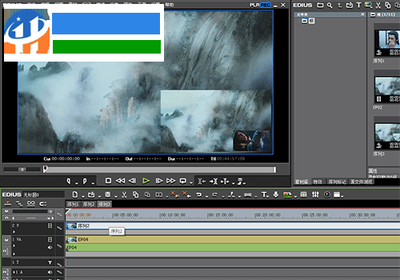
你还可以对添加的小波浪转场效果进行进一步的设置和调整。比如,调整转场的持续时间,以控制转场效果的快慢。通过拖动转场图标两端的控制点,就能轻松改变转场的时长。
另外,一些edius版本还允许你对转场的参数进行更细致的设置。例如,调整小波浪的幅度、速度、颜色等,让转场效果更符合你的创意需求。你可以在特效控制面板中找到对应的转场参数设置选项,根据实际情况进行微调。
当你完成所有设置后,播放视频,就能看到两个素材之间通过小波浪转场效果实现了平滑过渡。小波浪的动态效果为视频增添了活泼、有趣的感觉,让整个视频更加吸引人。
无论是制作个人视频记录美好瞬间,还是从事专业的视频创作工作,掌握在edius素材中添加小波浪转场效果的技巧,都能为你的作品增色不少。快去试试吧,让你的视频充满独特的魅力!