在视频制作中,添加字幕能让内容更易理解,增强观众的观看体验。premiere是一款强大的视频编辑软件,下面就来详细介绍如何在premiere中输入字幕。
一、创建新的字幕文件
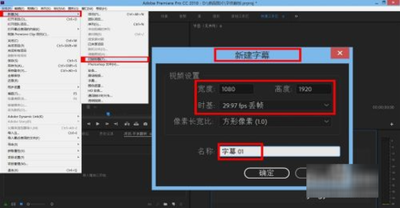
打开premiere软件后,在项目面板中右键单击,选择“新建项”,然后点击“字幕”。这将创建一个新的字幕文件,你可以为其命名,方便后续管理。
二、设置字幕样式
进入字幕编辑界面后,首先要设置字幕的样式。你可以在“字幕属性”面板中调整字体、字号、颜色、对齐方式等。比如,选择一个清晰易读的字体,根据视频风格确定合适的字号和颜色,让字幕与画面协调统一。
三、输入字幕内容
在字幕编辑区域,直接输入所需的文字内容。可以逐句输入,也可以一次性输入一段完整的台词。输入过程中,可以随时利用“字幕属性”面板调整文字格式,确保字幕的准确性和美观度。
四、设置字幕时间轴
字幕的时间轴决定了它在视频中出现的时长和位置。在“字幕”面板的下方,有时间轴编辑区域。通过拖动字幕的起止时间点,可以精确控制字幕的显示时长。同时,还可以根据视频的节奏,调整字幕出现和消失的时间,使其与音频完美配合。
五、添加多个字幕
如果视频中有多段对话或需要添加多个说明性字幕,可以重复上述步骤创建多个字幕文件。每个字幕文件可以独立设置样式和时间轴,以满足不同的需求。
六、导出带有字幕的视频
完成字幕输入和设置后,将项目进行渲染导出。在导出设置中,确保选择包含字幕的输出格式,如常见的mp4格式。这样,导出的视频就会带有你精心制作的字幕了。
通过以上步骤,就能轻松在premiere中输入字幕。无论是制作简单的短视频还是专业的影视作品,准确、美观的字幕都能为视频增色不少,快去试试吧,让你的视频更加精彩!