在日常使用电脑的过程中,有时我们会发现迅雷不知不觉地接管了浏览器的下载任务,这可能会给我们带来一些不便。那么,迅雷怎么取消接管浏览器下载呢?下面就为大家详细介绍。
一、查看迅雷接管情况
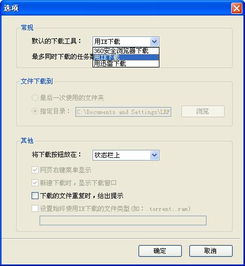
首先,打开浏览器,随意点击一个下载链接。如果弹出的下载框是迅雷的界面,那就说明迅雷已经接管了浏览器下载。一般来说,当迅雷安装后,它会默认设置为接管大多数浏览器的下载功能。
二、在迅雷软件中取消接管
1. 打开迅雷软件。
2. 找到软件界面中的“设置”选项,通常可以在界面的右上角或者菜单栏中找到。
3. 进入设置页面后,找到“常规设置”中的“监视设置”选项。
4. 在“监视设置”里,可以看到关于接管浏览器下载的相关设置项。比如,可能会看到“监视浏览器”“监视剪贴板”等选项。

5. 将“监视浏览器”前面的勾选去掉,这样迅雷就不会再接管浏览器的下载任务了。对于“监视剪贴板”,如果不需要迅雷自动识别下载链接,也可以取消勾选。
三、在浏览器中进行相关设置(以常见浏览器为例)
(一)chrome浏览器
1. 打开chrome浏览器,点击浏览器右上角的三个点图标,选择“设置”。
2. 在设置页面中,找到“高级”选项,然后点击“下载内容”。
3. 在“下载内容”设置中,找到“下载管理器”,点击“清除”旁边的下拉箭头,选择“使用系统默认下载器”。这样,chrome浏览器就不会再调用迅雷进行下载了。
(二)firefox浏览器
1. 打开firefox浏览器,点击菜单栏中的“选项”。
2. 在弹出的选项窗口中,选择“常规”选项卡。
3. 在“下载”区域,找到“下载管理器”,点击“设置下载操作”。
4. 在“选择下载操作”窗口中,选择“使用系统下载器”,然后点击“确定”即可。
通过以上步骤,我们就可以轻松地取消迅雷对浏览器下载的接管,让下载任务按照我们的需求,使用系统默认的下载方式进行,更加灵活方便。希望这些方法能帮助大家解决迅雷接管浏览器下载带来的困扰。