在visual studio中,自定义代码片段是一项非常实用的功能,它能大大提高我们的编码效率。下面就来详细介绍一下如何进行自定义代码片段。
打开代码片段管理器
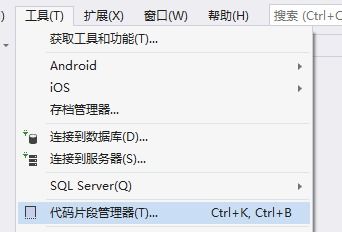
首先,在visual studio中,通过菜单栏选择“工具” -> “代码片段管理器”。这将打开代码片段管理器窗口,在这里我们可以对各种语言的代码片段进行管理。
创建新的代码片段
1. 在代码片段管理器窗口中,选择你想要创建代码片段的语言,比如c。
2. 点击“新建”按钮,会弹出一个代码片段模板编辑窗口。
3. 在这个窗口中,你可以看到一些预定义的标签和格式。例如,``标签用于设置代码片段的,``标签用于添加描述信息,``标签则是放置实际代码的地方。
4. 按照自己的需求修改这些标签和代码内容。比如,你想要创建一个快速生成`if-else`语句的代码片段,就可以在``标签内填写类似这样的代码:
```csharp
if ($condition$)
{
$truestatement$
}
else
{
$falsestatement$
}
```
这里的`$condition$`、`$truestatement$`和`$falsestatement$`是占位符,在插入代码片段时会提示用户输入相应的值。
保存代码片段
完成代码片段的编辑后,点击“保存”按钮。选择合适的保存路径和文件名,文件名通常以`.snippet`为后缀。保存成功后,新创建的代码片段就会出现在代码片段管理器中对应的语言分类下。
使用自定义代码片段
在编写代码时,当你需要插入自定义的代码片段,只需将光标定位到需要插入的位置,然后通过快捷键(默认是ctrl+k, ctrl+x)或者在菜单栏中选择“编辑” -> “intellisense” -> “插入代码片段”,接着在弹出的列表中找到你创建的代码片段,按照提示输入占位符的值,即可快速插入完整的代码块。
通过自定义代码片段,我们可以将常用的代码逻辑封装起来,方便随时调用,从而节省大量的编码时间,让开发工作更加高效。快去试试吧,让visual studio更好地为你的编程助力!