

visual studio code(简称vs code)是一款广受欢迎的开源代码编辑器,更换其默认主题能为用户带来全新的视觉体验。下面就来介绍一下更换主题的方法。
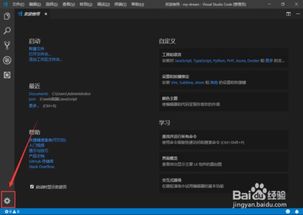
打开主题选择界面
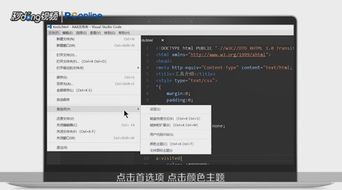
首先,打开vs code编辑器。在菜单栏中找到“文件”,点击后在下拉菜单中选择“首选项”,接着点击“主题”。此时,右侧会弹出主题选择窗口,这里列出了vs code提供的各种主题选项。
选择喜欢的主题
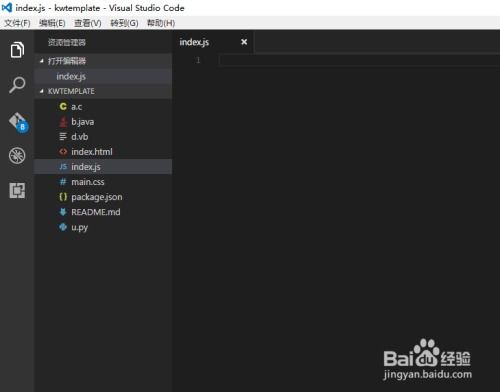
在主题选择窗口中,浏览不同的主题样式。vs code提供了丰富多样的主题,包括亮色主题和暗色主题。亮色主题如“visual studio light”,能提供清晰明亮的界面,适合在光线充足的环境下使用;暗色主题如“one dark pro”,则在减少眼睛疲劳方面表现出色,适合长时间盯着屏幕的开发者。根据自己的喜好和使用场景,点击相应的主题即可应用到编辑器中。
自定义主题设置
除了使用预设主题,vs code还支持一定程度的主题自定义。比如,可以调整主题的颜色、字体大小等。在主题选择窗口中,点击“颜色主题”下拉菜单旁边的齿轮图标,会弹出主题设置选项。在这里,可以对主题的各种参数进行微调,以满足个性化的需求。
安装扩展主题
如果vs code默认提供的主题还不能满足你,还可以通过安装扩展来获取更多主题。在vs code的扩展商店中,搜索“主题”关键词,能找到大量的第三方主题扩展。下载并安装喜欢的扩展主题后,按照上述更换主题的方法应用即可。
更换visual studio code的默认主题非常简单,通过上述步骤,你可以轻松找到适合自己的主题,让代码编辑环境更加舒适和个性化。无论是追求简约风格还是炫酷视觉效果,都能在vs code中实现。
