

在使用ccleaner这款强大的系统清理工具时,了解它的版本号是很有必要的。这不仅有助于你知晓自己使用的是否为最新版本,享受最新功能和优化,还能在遇到问题时,向技术支持人员准确提供版本信息以便快速解决。那么,ccleaner究竟该如何查看版本号呢?
一、通过ccleaner界面查看
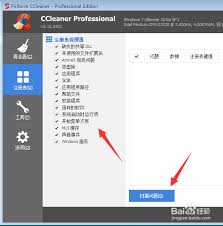
打开ccleaner应用程序。进入主界面后,通常在界面的上方菜单栏中能找到相关选项。不同版本的ccleaner布局可能略有差异,但一般都能在诸如“帮助”“关于”等类似的菜单中找到版本号信息。点击相应菜单,会弹出一个关于ccleaner的窗口,里面清晰地显示着版本号。例如,可能会看到“ccleaner 版本:[具体版本号]”这样的字样,你只需留意其中的版本号数字即可。
二、在安装目录中查看
如果你不太方便通过界面操作,也可以直接进入ccleaner的安装目录来查看版本号。找到你安装ccleaner的文件夹位置。通常在安装时,你可以选择安装路径,如果没有特别指定,可能会在默认的系统文件夹中。进入该文件夹后,仔细查找名为“ccleaner.exe”的可执行文件。找到后,右键点击它,选择“属性”选项。在弹出的属性窗口中,切换到“详细信息”标签页。在这里,你能看到关于该文件的各种详细信息,其中就包括版本号。版本号信息可能显示为“产品版本:[具体版本号]”等类似表述。

三、利用系统信息工具查看
有些系统信息工具也能帮助你获取ccleaner的版本号。比如在windows系统中,你可以使用“控制面板”中的“程序和功能”选项。进入“程序和功能”页面后,在已安装的程序列表中找到ccleaner。选中ccleaner程序项,此时在页面右侧会显示该程序的一些相关信息,其中就包含版本号。通过这种方式,你能快速了解ccleaner的版本情况,无需再专门打开ccleaner应用程序去查找。
无论是哪种查看方式,都能让你轻松知晓ccleaner的版本号。掌握这一简单操作,有助于你更好地使用ccleaner,充分发挥它在系统清理和优化方面的优势,让你的电脑始终保持良好的运行状态。
