在使用excel进行数据处理时,经常会遇到需要对一列数据进行汇总求和,但其中存在空白单元格的情况。以下为您介绍几种有效的解决方法。
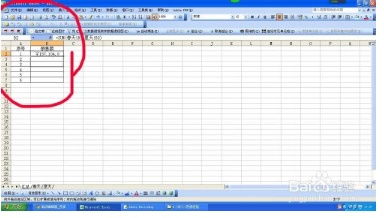
使用subtotal函数
subtotal函数可以在忽略隐藏行和错误值的情况下进行汇总计算。比如要对a列数据求和,在其他单元格输入公式“=subtotal(9,a:a)”,其中9代表求和功能。此方法能自动排除空白单元格,准确计算出有效数据的总和。
利用数组公式
选中需要存放求和结果的单元格,输入公式“=sum(if(a:a"",a:a))”,然后同时按下ctrl+shift+enter组合键,即可得到包含空白单元格的整列数据的求和结果。数组公式会自动忽略空白单元格进行计算。
借助筛选功能
先对数据所在列进行筛选,取消对空白单元格的勾选,此时表格仅显示非空白数据。然后使用常规的sum函数对可见数据进行求和,公式如“=sum(a:a)”。完成求和后,取消筛选,数据将恢复原状,而求和结果依然保留。
运用if函数辅助求和
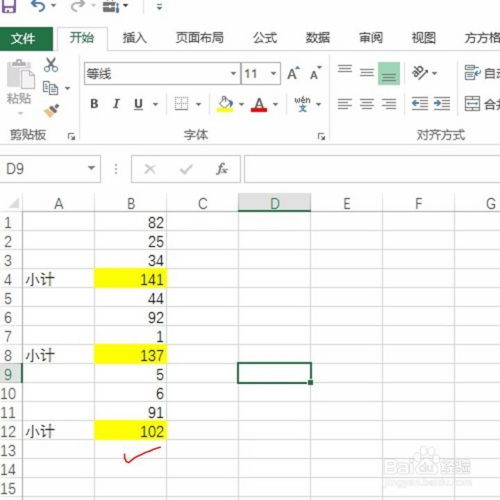
假设数据在a列,在其他单元格输入公式“=if(a1"",a1,0)”,向下填充公式后,空白单元格将被转换为0。接着再使用sum函数对转换后的数据进行求和,公式为“=sum(b:b)”,其中b列是应用if函数转换后的数据列。
数据透视表方法
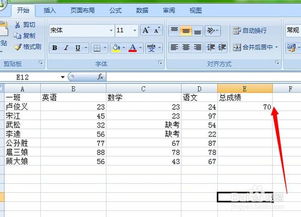
选中数据区域,插入数据透视表。将需要汇总的数据字段拖到“值”区域,数据透视表会自动忽略空白单元格,快速计算出汇总结果。您还可以根据需要对数据进行进一步的分析和处理。
通过以上多种方法,无论excel表格中的空白单元格出现在何处,您都能准确、高效地实现向下汇总求和,满足各种数据处理需求。