在 coreldraw 的图形绘制世界里,曲线的修正可是一项关键技能。它能让原本平淡无奇的线条摇身一变,成为精美绝伦的图形元素。那么,coreldraw 究竟该怎么修正曲线呢?
首先,选择形状工具是修正曲线的第一步。当你选中需要调整的曲线后,形状工具就能大展身手啦。你可以通过拖动节点来改变曲线的形状。节点就像是曲线上的控制点,轻轻拖动它们,曲线就能按照你的意愿弯曲。比如,你画了一条不太规则的波浪线,通过调整节点,就能让波浪的起伏更加自然流畅。
调整节点的属性也很重要。每个节点都有不同的属性,如平滑、对称和尖突。平滑节点能让曲线过渡自然,没有明显的棱角;对称节点则使曲线两边的形状相对均衡;尖突节点可以让曲线在节点处形成尖锐的角度。根据实际需求,灵活切换节点属性,能让曲线呈现出各种独特的效果。
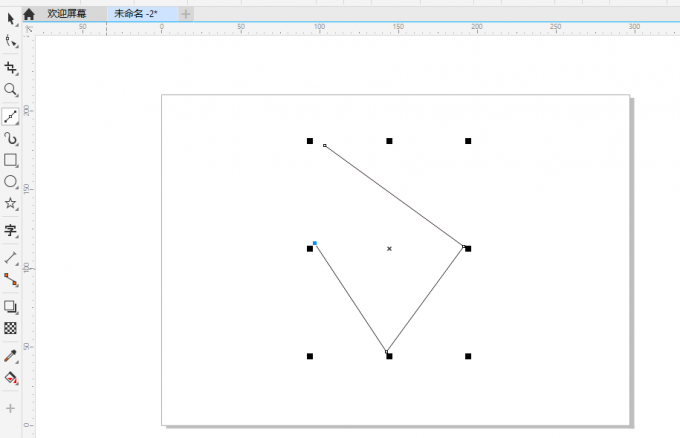
如果你想要微调曲线的局部,贝塞尔工具会是你的得力助手。它能让你精确地控制曲线的弯曲程度。通过点击并拖动鼠标,你可以创建出细腻的曲线变化。在绘制复杂图形时,贝塞尔工具能帮助你打造出精致的细节,使曲线更加平滑、优美。
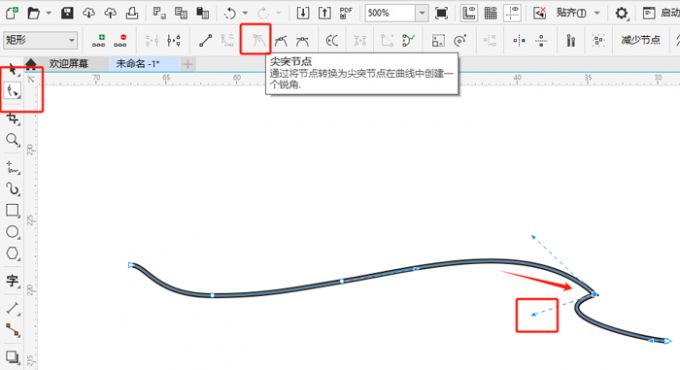
另外,利用形状工具的“添加节点”和“删除节点”功能,可以进一步优化曲线。当曲线某个部分需要更精细的调整时,添加节点能增加控制点,让曲线的修改更加灵活。而删除多余的节点,则可以让曲线更加简洁,避免出现不必要的波折。
还有一个小技巧,就是使用“自动闭合曲线”功能。当你绘制的曲线起点和终点没有完美对接时,这个功能能帮你快速将其闭合,形成完整的图形。
coreldraw 修正曲线的方法多种多样,只要你熟练掌握这些技巧,不断实践,就能随心所欲地打造出令人惊艳的曲线图形。无论是绘制时尚的插画、精美的海报还是独特的标志,修正曲线都能让你的作品更加出彩,吸引众人的目光。快来动手试试吧,让 coreldraw 中的曲线在你的笔下绽放出无限魅力!