在使用 vscode 进行编程时,启用导航路径能极大地提升开发效率,让我们更便捷地在代码文件中穿梭。下面就来详细介绍如何启用导航路径。
一、vscode 导航路径的重要性
导航路径能清晰展示当前文件在项目结构中的位置,方便我们快速定位到相关文件。当项目结构复杂时,它能节省查找文件的时间,减少不必要的操作。
二、启用导航路径的步骤
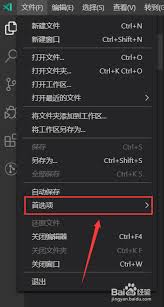
1. 打开设置:首先,打开 vscode,点击菜单栏中的“文件”,选择“首选项”,然后点击“设置”。
2. 搜索导航路径设置项:在设置搜索框中输入“breadcrumbs”。
3. 启用导航路径:找到“explorer: show breadcrumbs”选项,将其设置为“true”。这样,导航路径就会显示在文件资源管理器的顶部。
三、导航路径的显示样式
启用后,导航路径会以层级结构显示。例如,当前文件所在文件夹会作为根节点,依次展示上级文件夹,直至当前文件所在的具体位置。每个文件夹和文件名都以超链接形式呈现,点击即可快速跳转到相应位置。
四、导航路径的作用场景
1. 快速定位文件:当你在编写代码过程中需要引用其他文件时,通过导航路径能迅速找到目标文件。
2. 了解项目结构:能直观地看到项目的文件夹组织方式,有助于整体把握项目架构。
3. 切换文件:在多个相关文件间切换时,导航路径提供了清晰的指引,方便快速切换到所需文件。
通过以上步骤启用导航路径后,你会发现 vscode 的使用体验得到了显著提升。它能帮助你更高效地管理和操作代码文件,减少查找文件的时间浪费,让编程工作更加流畅。快来试试启用导航路径,感受它为你带来的便利吧。