在photoshop中,钢笔工具是一项强大且灵活的绘图工具,它能帮助我们创建出各种精确而复杂的路径。掌握钢笔工具的使用方法,能让我们在图像处理、图形设计等领域更加得心应手。
认识钢笔工具
打开photoshop软件后,在工具栏中就能找到钢笔工具。它的图标像一支钢笔,当我们选中它时,鼠标指针会变成笔尖形状。钢笔工具主要用于绘制自由形状的路径,这些路径可以进一步转换为选区、形状图层或者进行描边、填充等操作。
绘制路径
1. 单击创建角点:在画布上单击鼠标左键,即可创建一个角点。角点两侧的路径线段是独立的,可以分别调整它们的方向和长度。
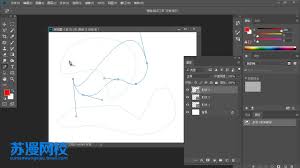
2. 拖动创建平滑点:按下鼠标左键并拖动,会创建一个平滑点。平滑点两侧的路径线段会以平滑的曲线连接,拖动控制点可以调整曲线的形状。
3. 绘制直线段:在绘制路径时,按住shift键再单击鼠标,可以绘制出水平、垂直或45度角的直线段。
调整路径
1. 添加锚点工具:当我们需要在已有的路径上添加新的锚点时,可以使用添加锚点工具。在路径上单击即可添加锚点,方便进一步调整路径形状。
2. 删除锚点工具:如果某个锚点不需要了,使用删除锚点工具在该锚点上单击,就能将其删除。
3. 转换点工具:用于在角点和平滑点之间进行转换。选中转换点工具后,单击角点可以将其转换为平滑点,拖动平滑点的控制点可以将其转换为角点。
路径的应用
1. 转换为选区:绘制好路径后,在路径面板中单击“将路径作为选区载入”按钮,路径就会转换为选区,方便进行图像的选取和编辑。
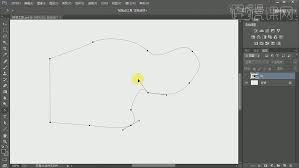
2. 创建形状图层:在选项栏中选择“形状图层”模式,绘制的路径会自动生成一个形状图层,我们可以对形状图层进行各种样式设置,如填充颜色、描边颜色、渐变等。
3. 路径描边与填充:选择“路径”面板中的路径,然后使用画笔工具等进行路径描边,或者使用“编辑”菜单中的“填充”命令对路径内部进行填充。
通过不断地练习和尝试,熟练掌握photoshop钢笔工具的使用技巧,我们就能在图像创作中发挥出它的最大优势,创造出令人满意的作品。无论是绘制精确的图形、抠取复杂的图像,还是设计独特的艺术效果,钢笔工具都能成为我们得力的助手。