在使用迅雷x下载文件时,有时会遇到文件下载完成后原文件却不存在的情况,这可能会导致任务占用空间却无实际意义。不过,迅雷x提供了自动删除文件不存在任务的功能,能帮助我们更好地管理下载任务。下面就来详细介绍如何设置这一功能。
首先,打开迅雷x软件。进入主界面后,找到右上角的“主菜单”按钮并点击,在弹出的菜单中选择“设置中心”选项。
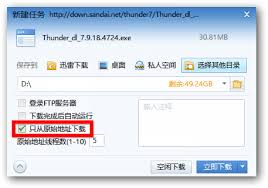
进入设置中心页面后,在左侧的列表中找到“下载设置”分类。

在下载设置的众多选项中,仔细寻找“自动清理”相关的设置项。这里就是我们设置自动删除文件不存在任务的关键区域。
在“自动清理”设置中,有“任务完成后”和“任务出错时”等不同的触发条件可供选择。我们主要关注的是与文件不存在相关的设置。比如,可以设置当任务完成且文件不存在时,自动将该任务从列表中删除。
为了确保设置生效,点击设置页面下方的“应用”或“确定”按钮保存设置。
当我们按照上述步骤完成设置后,迅雷x就会在满足设定条件时,自动对文件不存在的任务进行清理。这样一来,我们无需手动逐个去删除那些无用的任务,既节省了磁盘空间,又能让下载任务列表保持简洁,方便我们更高效地管理下载工作。
通过合理设置迅雷x自动删除文件不存在任务,能让我们的下载体验更加流畅和便捷。无论是日常的文件下载,还是大量资源的批量获取,这一功能都能帮助我们轻松应对文件管理的问题,让我们专注于真正需要的下载任务,提高工作和学习的效率。大家不妨根据自己的需求进行设置,充分发挥迅雷x的这一实用功能,享受更加高效的下载过程。