在excel 2019中,切片器是一项强大的工具,能让你轻松地对透视表数据进行筛选和分析。下面就来详细介绍一下如何使用切片器。
一、插入切片器
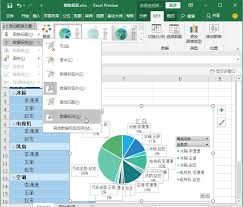
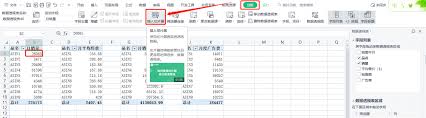
首先,确保你已经创建好了透视表。选中透视表中的任意单元格,然后在“分析”选项卡中,点击“切片器”按钮。
此时,会弹出一个“插入切片器”对话框,里面列出了透视表中的所有字段。勾选你想要作为切片器的字段,比如日期、产品类别等,然后点击“确定”。
二、切片器的基本操作
1. 筛选数据

插入切片器后,你会看到每个切片器字段都有相应的按钮。点击某个按钮,就能快速筛选出透视表中符合该条件的数据。例如,点击“日期”切片器中的某个具体日期,透视表就会只显示该日期的数据。
2. 多个切片器联动
如果有多个切片器,你可以通过“切片器工具”的“选项”选项卡来设置它们的联动关系。点击“报表连接”按钮,勾选要关联的透视表,这样不同切片器之间的筛选条件就能相互影响,方便进行更复杂的数据分析。
3. 清除筛选
当你想要恢复显示所有数据时,只需点击切片器中的“清除筛选器”按钮即可。
三、切片器的样式调整
1. 大小和位置
选中切片器后,鼠标指针移到边框上,按住鼠标左键拖动可以调整切片器的大小。将鼠标指针移到切片器内部,按住鼠标左键拖动可以改变其位置。
2. 样式设置
在“切片器工具”的“选项”选项卡中,可以对切片器的样式进行丰富设置。比如更改切片器的颜色、按钮大小、字体等,让切片器更符合你的使用习惯和整体文档风格。
四、利用切片器进行动态图表创建
切片器还能与图表相结合,创建动态图表。例如,先创建一个基于透视表的图表,然后将切片器与图表关联。当在切片器中进行筛选操作时,图表会实时更新,直观地展示筛选后的数据变化。
通过以上对excel 2019透视表中切片器的使用介绍,你可以更加高效地处理和分析数据,快速获取所需的信息,为工作和学习带来极大的便利。