在日常使用word进行文档编辑时,准确打出括号是一项基本操作。以下为您详细介绍在word中打出括号的几种常见方法。
一、使用键盘快捷键
1. 半角括号
- 要打出半角括号,在英文输入状态下,按下键盘上的“shift”键并结合相应括号键。例如,按下“shift”+“9”可打出左括号“(”,按下“shift”+“)”可打出右括号“)”。
2. 全角括号
- 全角括号在一些文档格式中较为常用。在中文输入状态下,同样按下“shift”键并结合相应括号键。如按下“shift”+“9”打出全角左括号“(”,按下“shift”+“)”打出全角右括号“)”。全角括号看起来比半角括号稍宽一些,在排版上能起到一定的区分作用。
二、通过符号插入功能
1. 插入半角括号
- 将光标定位到需要插入括号的位置。点击word界面中的“插入”菜单。在菜单中找到“符号”选项,点击“其他符号”。
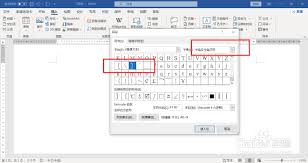
- 在“符号”对话框中,“字体”选择“普通文本”,“子集”选择“基本拉丁语”。在这里可以找到半角括号“(”和“)”,选中后点击“插入”按钮即可。
2. 插入全角括号
- 同样进入“符号”对话框。这次在“子集”中选择“cjk符号和标点”。在这里能找到全角括号“(”和“)”,选中并插入到文档中。
三、利用自动更正功能
1. 自定义自动更正
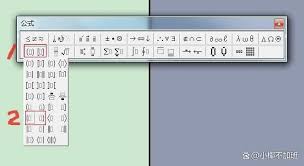
- 您还可以通过word的自动更正功能来快速插入括号。点击“文件”菜单,选择“选项”。在弹出的“word选项”对话框中,选择“校对”选项卡,然后点击“自动更正选项”按钮。
- 在“自动更正”对话框中,找到“替换”和“替换为”文本框。例如,您可以设置在输入“(左)”时,自动替换为左括号“(”;输入“(右)”时,自动替换为右括号“)”。设置完成后点击“确定”保存设置。这样,在输入特定代码时就能快速插入括号,提高输入效率。
掌握以上在word中打出括号的方法,能让您在文档编辑过程中更加得心应手,轻松应对各种括号使用需求,使文档排版更加规范、准确。